User Settings
La utilidad User Settings le permite configurar los usuarios y permisos de acceso a un sistema de visión In-Sight. Puede establecer qué usuarios tienen permiso para iniciar sesión en el sistema de visión y utilizar el adaptador del equipo, así como determinar qué cambios pueden realizar a través de la HMI basada en web del sistema de visión.
Cada sistema de visión In-Sight tiene asignado un conjunto determinado de usuarios, independientemente de los que tengan los demás sistema de visión de la red. Si un usuario quiere acceder a un determinado sistema de visión, deberá conocer el nombre de usuario y la contraseña existentes en dicho sistema de visión.
Cuando seleccione un sistema de visión en In-Sight Vision Suite, puede utilizar la utilidad User Settings para configurar los usuarios de dicho sistema de visión. Los usuarios podrán utilizar entonces los nombres de usuario y las contraseñas que se hayan configurado para iniciar sesión en el sistema de visión. Este mecanismo de acceso para los usuarios constituye una medida de seguridad que distingue tres niveles de acceso (Full, Protected y Loqued) para los usuarios.
- Únicamente los usuarios con Access Level establecido como Full (completo) pueden añadir, eliminar o modificar usuarios. Sin embargo, no se puede renombrar el usuario admin predeterminado ni modificar su nivel de acceso, y tampoco se puede eliminar dicho usuario, incluso si se ha configurado otro usuario con acceso completo en el sistema de visión.
- Cada sistema de visión debe tener un usuario con nivel de acceso configurado como completo.
- Cada sistema de visión puede tener como máximo 64 usuarios, sea cual sea su nivel de acceso.
- Un nombre de usuario puede tener como máximo 64 caracteres.
- Los nombres de usuario distinguen entre mayúsculas y minúsculas y deben ser únicos (es decir, no puede haber duplicidad de nombres en un sistema de visión).
- Los nombres de usuario, contraseñas y comentarios pueden escribirse utilizando caracteres Unicode.
- Las contraseñas se visualizan ocultas mediante asteriscos.
- No hay ningún requisito de mínimo para hacer la contraseña más segura, como, por ejemplo, longitud mínima o uso de caracteres especiales. Las contraseñas se pueden dejar también en blanco.
- La longitud máxima de un comentario es de 1024 caracteres.
 Para modificar los ajustes de usuario de un sistema de visión:
- Inicie el In-Sight Vision Suite si aún no se ha puesto en marcha.
-
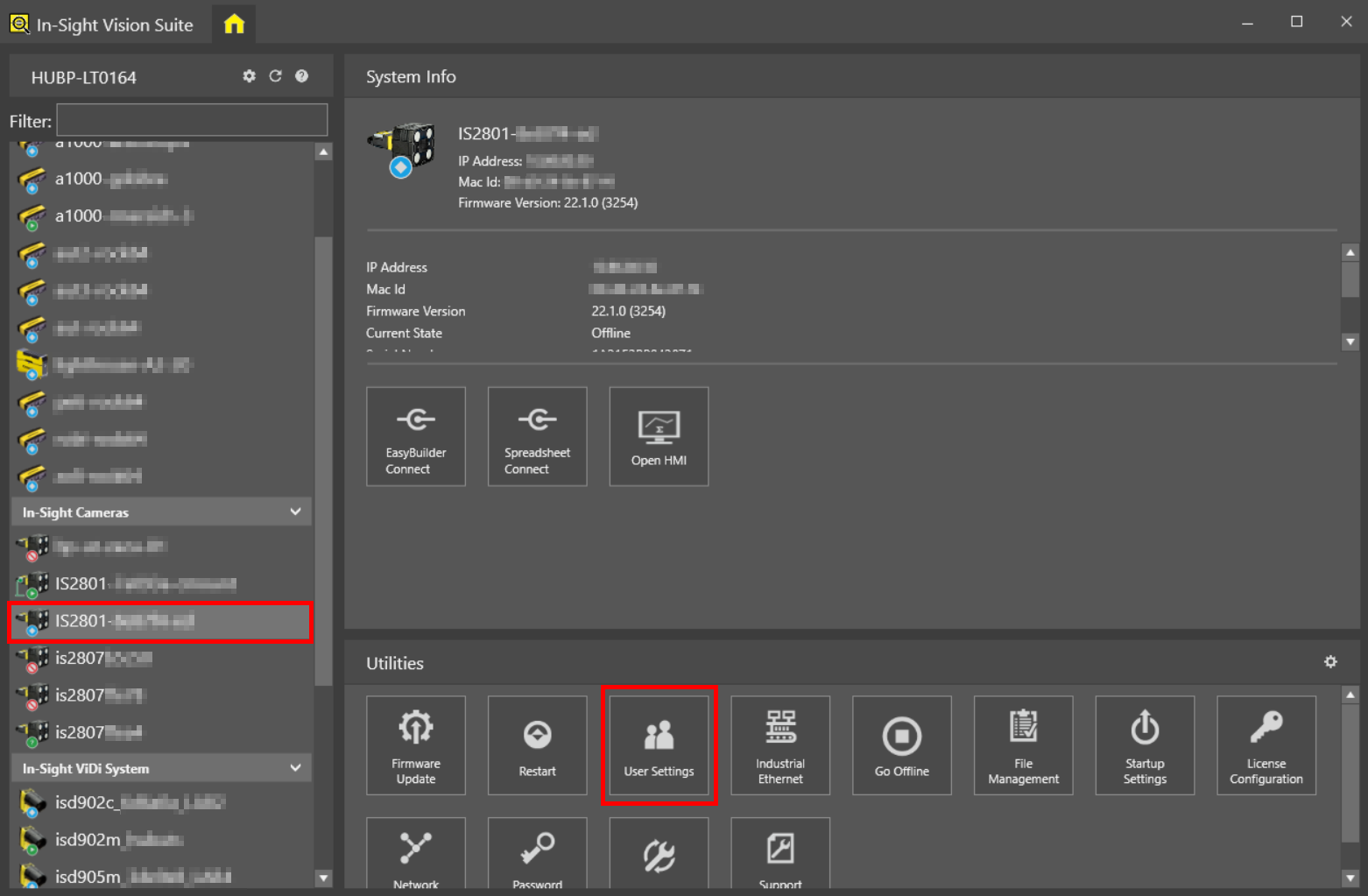
En la lista de sistema de visión situada a la izquierda, haga clic con el botón izquierdo para seleccionar el sistema de visiónque desee configurar. Aparecerá entonces, en la parte inferior de la ventana, la lista de utilidades correspondiente al sistema de visión seleccionado.
-
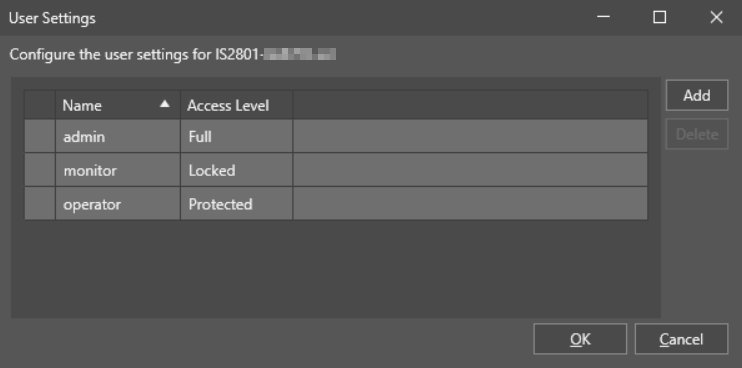
En la lista de utilidades, haga clic sobre el botón User Settings para el cuadro de diálogo User Settings.
-
Para agregar un nuevo usuario, haga clic sobre el botón Add. Para modificar un usuario ya existente, haga clic sobre la fila de la lista que contiene el usuario en cuestión.
-
En la sección Change the user settings:, especifique el nombre de usuario, nivel de acceso y, opcionalmente, la contraseña correspondientes al nuevo usuario.
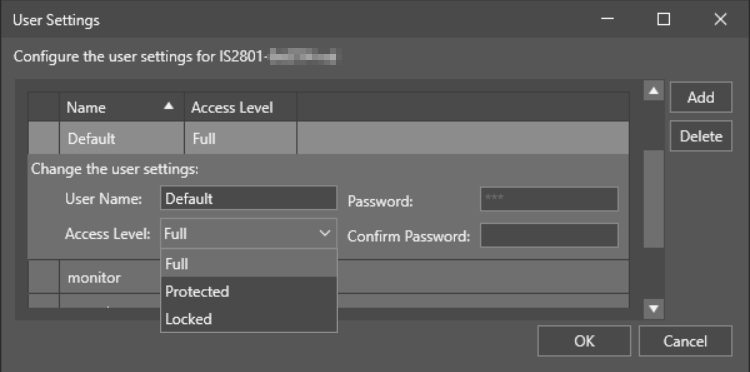
Los nuevos usuarios se denominan automáticamente Default, su nivel de acceso se establece como Full y se les asigna automáticamente una contraseña en blanco.
-
Para eliminar un usuario, haga clic sobre la fila que contiene dicho usuario en la lista y, a continuación, haga clic sobre el botón Delete.
Nota: La opción Delete no tiene asociada ningún cuadro de diálogo de confirmación, por lo que asegúrese bien de eliminar únicamente los usuarios no utilizados. Los usuarios eliminados no se pueden recuperar.