일반
아래는 OCRMax 속성 시트의 일반 탭에 있는 OCRMax 설정에 대한 설명입니다.
| 매개 변수 | 설명 | ||||||||||||||||||
|
이미지 |
This parameter must reference a spreadsheet cell that contains an 이미지 data structure; by default, this parameter references A0, the cell containing the data structure. This parameter can also reference other Image data structures, such as those returned by the 이미지 Vision Data Access functions or 좌표 변환 함수. |
||||||||||||||||||
|
Fixture |
Fixture 입력 또는 비전 도구 함수의 결과 이미지 좌표계를 기준으로 관심 영역(ROI)을 정의합니다. ROI를 Fixture 기준으로 설정하면 Fixture가 회전하거나 변환된 경우에도 ROI가 Fixture 기준으로 회전하거나 변환됩니다. 기본 설정은 이미지의 왼쪽 상단 모서리인 (0, 0, 0)입니다.
|
||||||||||||||||||
|
영역 |
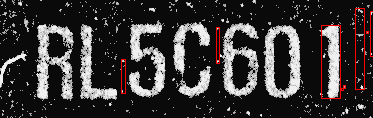
관심 영역(ROI)이라고도 하며, 이미지 중 분석 대상이 되는 영역을 지정합니다. 영역 매개 변수를 두 번 클릭하면 변환하고 회전할 수 있는 대화형 그래픽 모드를 만듭니다. 이 매개 변수를 선택하고 속성 시트의 작업 편집 도구 모음에서 영역 최대화 버튼을 누르면 영역이 자동으로 확대되어 전체 이미지가 포함됩니다. 영역의 X 축은 텍스트의 기준선과 평행이 되도록 하고, Y 축은 문자의 수직 획와 평행이 되도록 해야 합니다. 기울기가 전혀 없는 경우 Y 축은 X 축과 직각으로 만납니다. X 축의 양의 방향은 판독 방향과 일치합니다. 참고 : ROI가 대략 같은 각도를 향하고만 있으면 텍스트의 기준선은 이미지 내에서 어떤 각도(0-360)로 되어 있어도 무방합니다.
ROI에는 판독할 텍스트 1개 라인과 일부 주변 배경만 포함되어 있어야 합니다. 배경에는 노이즈가 포함되어 있어도 되고 상당한 배경 경사/명암이 포함되어 있어도 됩니다. 노이즈가 거의 없고 텍스트가 또렷하게 인쇄되어 있는 이미지의 경우, ROI가 텍스트 행보다 훨씬 커도 무방합니다. 노이즈가 있는 이미지의 경우, 상대적으로 영역이 텍스트 행을 가까이 둘러싸고 있어야 합니다. 참고 : ROI에는 텍스트 행 외에 이미지 내에 다른 유의한 형상이 포함되어서는 안 됩니다. 예를 들어, ROI에는 인접 텍스트의 다른 라인이나 레이블의 경계 등이 부분적으로도 포함되어서는 안 됩니다.
가능하면 ROI가 텍스트 행의 각 면에서 최소 문자 폭보다 1/2만큼씩 더 넓어야 한다는 것은 경험에 따른 법칙입니다(즉, 넓이를 그만큼 넓힐 경우 다른 형상이 영역내에 들어오지만 않으면 그렇게 해야 한다는 것입니다).
|
||||||||||||||||||
|
글꼴 |
선택적으로 트레이닝된 글꼴을 포함하는 다른 OCRMax 함수의 데이터 구조 출력에 대한 셀 참조를 지정해도 됩니다. 참고 : 참조가 설정되고 트레이닝된 문자가 트레이닝된 글꼴을 참조하는 함수에서 편집되는 경우, 트레이닝된 문자에 대한 변경 내용은 편집 메뉴의 그래픽 변경 취소 또는 표준 도구 모음의 취소 버튼으로 취소할 수 없습니다.
|
||||||||||||||||||
|
외부 설정 |
선택적으로 OCRMaxSettings 또는 OCRMax Vision Data Access functions의 데이터 구조 출력에 대한 셀 참조를 지정합니다. 셀로 내보내기 옵션을 사용한 경우 이 매개 변수는 자동으로 새로 생성된 OCRMaxSettings 함수의 Settings 데이터 구조에 대한 절대 셀 참조로 설정됩니다. 참고 :
|
||||||||||||||||||
|
트레이닝 모드 |
글꼴 트레이닝 동작을 지정합니다.
|
||||||||||||||||||
|
트레이닝 문자열 |
트레이닝될 텍스트 문자열을 지정합니다. 참고 : OCRMax 함수는 ASCII 문자 트레이닝만 지원합니다.
|
||||||||||||||||||
|
글꼴 트레이닝 |
트레이닝 모드 매개 변수 설정에 따라 문자를 트레이닝할 이벤트를 지정합니다. |
||||||||||||||||||
|
글꼴 삭제 |
글꼴의 모든 문자가 제거되는 이벤트를 지정합니다. 참고 : 글꼴 트레이닝 및 글꼴 삭제 매개 변수는 동일한 이벤트를 참조할 수 있으며, 이렇게 하면 글꼴 내의 모든 문자 제거가 시작되고 ROI 내의 현재 문자에 따라 다시 트레이닝이 시작됩니다.
|
||||||||||||||||||
|
검사 모드 |
런타임 중 함수의 검사 모드를 지정합니다.
|
||||||||||||||||||
|
문자열 일치 |
판독/확인 검사 모드에서 반드시 일치되어야 하는 텍스트 문자열을 정의합니다. 참고 : 이 매개 변수는 검사 모드 매개 변수가 판독/확인으로 설정된 경우에만 제공됩니다.
|
||||||||||||||||||
|
필드 문자열 |
문자열에 포함되어 있는 문자 개수를 지정합니다. 필딩은 문자열 내 각 위치에 어떤 문자가 와야 하는지에 대한 정보를 제공하는 데 사용됩니다. 참고 : 이 매개 변수는 검사 모드 매개 변수가 판독으로 설정된 경우에만 제공됩니다.
|
||||||||||||||||||
|
필드 정의 |
선택적으로 필드 정의 설정을 사용해 필드 문자열에 대한 사용자 정의 항목을 생성할 수 있습니다. 이러한 입력값들이 필드 문자열에 포함될 경우, 삽입되는 위치에서 유효한 문자 목록을 제한하게 됩니다. 필요한 경우 필딩 탭의 컨트롤을 사용하여 필드 문자열 및 필드 정의를 구성합니다. 참고 : 이 매개 변수는 검사 모드 매개 변수가 판독으로 설정된 경우에만 제공됩니다.
|
||||||||||||||||||
|
공백 |
필요한 경우 함수가 문자 사이의 공백을 고려하는 방법을 지정합니다. OCRMax 함수는 문자들 사이의 간격을 공백 문자로 분류해 처리하며, 이 설정은 사용자가 정의합니다.
|
||||||||||||||||||
|
수락 임계치 |
각 문자에 대해 최소 허용 가능 일치 점수를 지정합니다(0 - 100, default = 80). 일치 점수가 수락 임계치에 못 미치는 문자는 모두 불합격됩니다. |
||||||||||||||||||
|
혼란 임계치 |
최고 점수 문자의 일치 점수와 그 다음으로 높은 점수를 획득한 문자의 점수 간 최소 필수 차이를 지정합니다(0 - 40, 기본값 = 0).. |
||||||||||||||||||
|
하위 샘플링 사용 |
함수의 판독 속도 향상을 위해 문자 해상도를 감소시키는 영상 하위 샘플링을 사용할지 여부를 지정하는 확인란.
|
||||||||||||||||||
|
타임아웃 |
실행을 중지하고 #ERR을 반환하기 전에 함수가 패턴을 검색할 시간을 밀리초 단위로 지정합니다(0 - 30000, 기본값 = 5000). 값을 0으로 지정할 경우 설정이 비활성화되고 타임아웃이 적용되지 않습니다. |
||||||||||||||||||
|
출력 이미지 그래픽 |
표시되어야 하는 출력 영상 유형을 정의합니다:
|
||||||||||||||||||
|
문자 레이블 위치 |
문자 사각형에 문자 레이블을 표시하는 곳을 지정합니다.
참고 : 현재로서는 기본 문자 위 레이블 위치만 활성 상태입니다. 다른 옵션은 향후 릴리스에서 제공될 예정입니다.
|
||||||||||||||||||
|
진단 표시 |
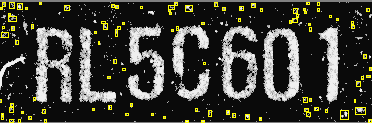
이미지에 표시할 그래픽 진단 데이터 유형을 지정합니다.
|
||||||||||||||||||
|
곡선 영역 위치 |
곡선 영역을 사용할 때 이미지에서 곧은 영역이 배치될 X 및 Y 좌표를 지정합니다. 참고 : 이 매개 변수는 영역 매개 변수 곡선 값이 0보다 큰 경우에만 활성화됩니다.
|
||||||||||||||||||
|
재설정 |
분할 탭 매개 변수가 기본 설정으로 재설정되며 글꼴 정보를 지우고 함수와 연결된 자동 조정 레코드 파일(.rec)을 모두 제거하도록 지정합니다. 참고 : 외부 설정 매개 변수가 OCRMax Vision Data Access functions의 GetInternalSettings 함수또는OCRMaxSettings 함수에 대한 참조로 설정된 경우 이 버튼이 비활성화됩니다.
|
||||||||||||||||||
|
표시 |
이미지에 오버레이할 OCRMax 그래픽을 지정합니다.
|