蓝色定位中的标注
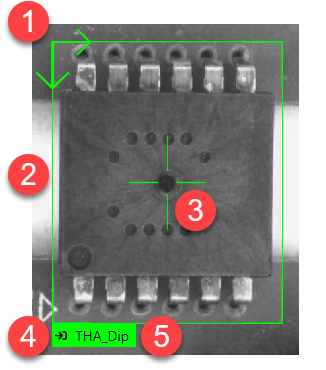
该蓝色定位工具可定位并识别图像中的特征 特征是图像上可进行视觉辨识的区域。特征通常代表对应用相关的内容(缺陷、对象、对象的特定部分)。。蓝色定位工具标注 标注是用“真值”来注释图像的过程。根据您使用的工具,标注可以采用不同的形式。标注图像集有两个原因:提供训练工具所需的信息,并允许您根据真值衡量和验证受训练的工具的性能。过程涉及识别图像中特征的位置和名称。在图像内,您可以通过识别特征中心并在特征上放置特征标注图形来标注特征。如果启用了方向和/或缩放,则还可以指定方向或比例。最多可以使用 140 个字符来指定特征的名称。
|
注意: 此图显示了矩形特征图形。也可以使用圆形特征图形。可以从“工具”>“显示”菜单中选择所需的特征图形几何形状对此进行更改。
|
|
| 图形 | 说明 |
|
1 |
指示特征图形的方向。必须启用“定向”复选框才能更改特征图形的方向。 将显示切换到圆形特征图形时,方向将显示在圆形图形的中间。 |
|
2 |
特征的界限。 |
|
3 |
特征的中心。 |
|
4 |
与颜色一起,表示特征图形的状态。 |
|
5 |
包含 140 个字符的特征图形名称。 |
将标注应用于图像中的所有特征并且训练 训练是您的工具(神经网络)根据您的标注学习特征(像素)的过程。例如,工具将根据您绘制的缺陷/正常标注,学习每个图像中的缺陷/正常像素。工具训练的目标是充分学习,能够对未见过的图像是否缺陷给出正确的检测结果。训练的关键是确保将所有可能的变化都包括在训练集中,并且图像被正确标注。训练时间因应用程序、工具设置以及用于训练网络的 PC 中的 GPU 而异。工具后,工具会将标记 图像标记是由 VisionPro Deep Learning 工具生成的注释。工具生成的标记是工具处理特定图像时获得的“答案”。您可以通过将工具生成的标记与用于同一图像的标注进行比较,从而验证工具的性能。与标注一样,生成的特定标记取决于工具。应用于它认为匹配特征的图像区域。标注和标记的区别在于它们的外观。
特征集合的特定空间排列(仅限蓝色定位和蓝色读取工具。)在后处理步骤中,蓝色定位和蓝色读取工具可以将在图像中检测的所有特征与该工具定义的模型相拟合。然后返回模型的整体位姿和标识。的训练。蓝色定位工具标注功能的三个关键组成部分是准确放置标注图形并调整其大小,以及为这些特征分配有用的名称。
放置标注
用鼠标单击要标识的特征,即可使用蓝色定位工具执行标注,这会将特征标注图形作为叠加层放置在图像中的特征上。将特征标注图形的中心点放置在上面有很多信息的关注特征上时,Deep Learning 的性能最佳。一个很好的例子是将特征标注图形放置在一些边的交点上,而不是放置在一个边上的随机点。
调整标注大小
标注的大小由特征尺寸 您认为对分析图像内容最重要的图像特征的主观大小。该特征尺寸确定用于采样的图像区域的大小。仅适用于蓝色定位、蓝色读取和遗留类型的工具。参数以及是否启用缩放参数来确定。有关详细信息,请参阅 主题。
命名标注
单击特征后,将显示特征标注图形,您需要为该特征分配名称。名称最多可包含 140 个 Unicode 字符。
可以使用两种方法为特征标注图形分配名称:
- 单击特征,在出现编辑光标时,可以键入或粘贴名称,最大长度为 140 个字符。
- 在数据库概述中,选择特征的文本,然后按下铅笔图标键入或粘贴名称。
添加名称后,按下 Enter 键。
标注多个特征
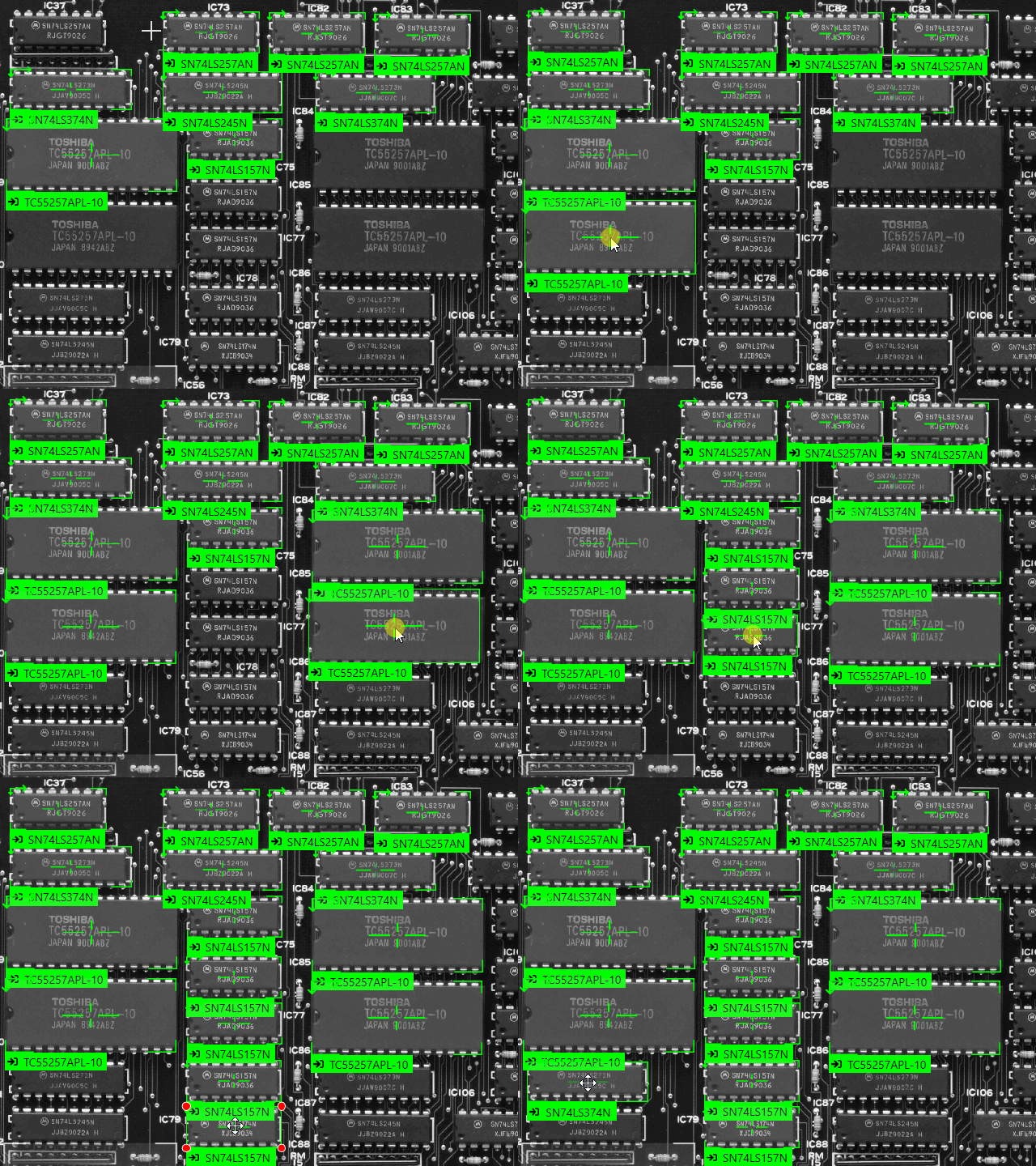
为了加快标注过程,Deep Learning 软件会记住上一次创建的标注。这为您提供了两个不同的选项,具体取决于要标注的特征。
- 如果图像中要标注的特征较少,请在将标注放置在第一个图像中后,遍历其余图像并将该标注放置在所有后续图像中,然后再创建新的特征标注图形。接下来对图像中需要标注的所有特征重复此过程。
-
如果要在图像中标注很多小特征,请标注一个特征,然后标注该特征的每个实例,并对每个特征重复此过程。
通过复制 + 粘贴标注多个特征
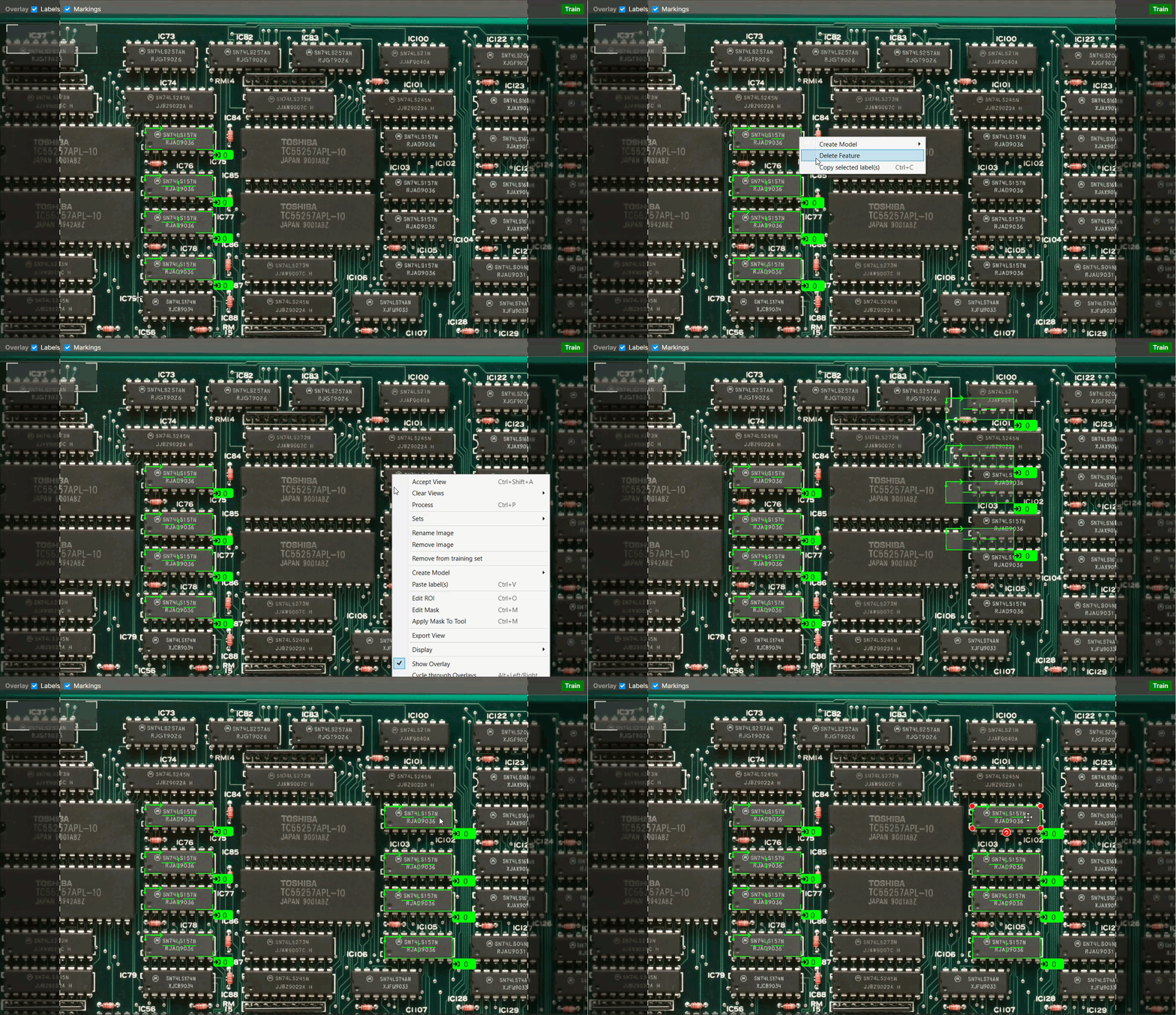
将标注应用于图像中的特征后,还可以按住 Shift 键并拖动鼠标来选择多个特征(或按住 Shift 键并选择所需特征)。选择特征后,可以使用标准的复制 + 粘贴快捷键(Ctrl + C 和 Ctrl + V)或右键菜单选项来复制它们。
圆形或矩形特征标注
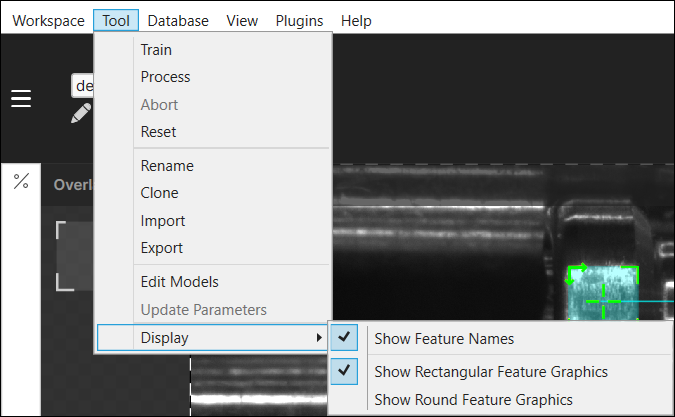
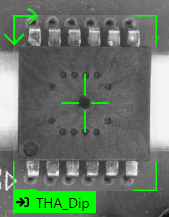
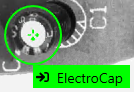
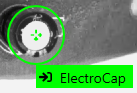
对于蓝色定位,可以将特征标注图形显示为矩形或圆形。当应用程序包含正方形或矩形特征时,应使用矩形特征图形。当应用程序包含圆形或椭圆形特征时,应使用圆形特征图形。
要更改特征标注图形的显示,请转到工具菜单,然后打开显示子菜单。
矩形特征图形
圆形特征图形
特征标注图形
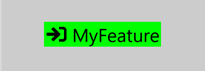
本主题简要介绍特征标注图形,以及蓝色定位工具使用的标注的状态。
| 标注的特征 |
|---|
|
|
| 非选中 | 已选 | |
|---|---|---|
|
标注特征图形 |
|
|


调整标注大小:特征尺寸(采样参数)和缩放(特征参数)
蓝色定位工具的特征尺寸的配置取决于特征工具参数设置。
-
如果您的应用程序围绕一个特征或多个具有相同大小和宽高比的特征,则可以使用交互式控件或“特征尺寸”字段单独配置特征的大小和宽高比,以便与图像中特征的大小相匹配。所有特征标注就是您指定的特征的大小和形状。
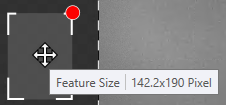
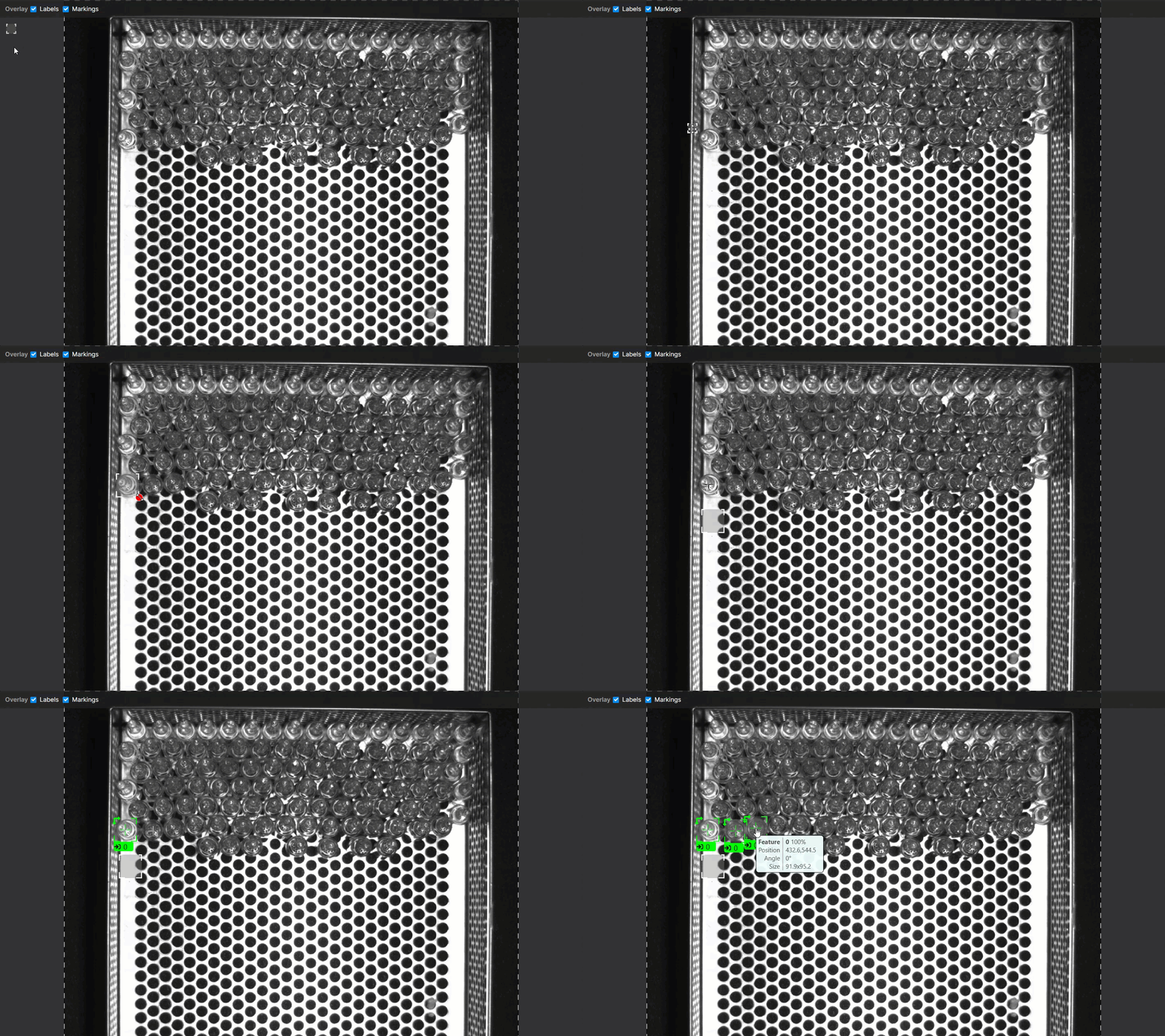
工具的交互特征尺寸指示符图形在图像的左下角显示(如下所示)。

可以在图像中拖动指示符图形,以便根据图像中的字符调整其大小。此外,可以通过拖动尺寸调整拖动点工具(当鼠标悬停在指示符上时显示)来重新调整指示符的大小。更改指示符的大小也会更改特征尺寸参数。
-
如果您的应用程序涉及大小和/或宽高比不同的特征,则需要启用缩放参数。
- 当各个特征标注可以设置不同的大小、但所有宽高比都相同时,将缩放参数设置为一致。
- 当每个特征具有唯一的宽高比时,将缩放参数设置为不一致。