定义感兴趣区域
添加工具以处理图像后,它们将变得模糊,并通过消息“未定义 ROI 感兴趣区域 (ROI) 界定了工具的操作面积。ROI 保留了原始图像的位置、角度、拉伸和倾斜。”(感兴趣区域)指示需要对其进行分割 分割是从图像中选择视图的过程。。为了使这些图像可用于当前工具,您必须通过单击工具的过程按钮剪刀图标进行分割。
默认分割为工具提供完整的图像。或者,您可以手动调整 ROI(在图像中单击鼠标右键并选择编辑 ROI)以根据其大小、位置和方向配置提取的视图 图像的视图是图像中的像素区域。工具处理仅限于视图中的像素。您可以手动指定视图,也可以使用上游工具的结果生成视图。。在很多情况下,需要调整感兴趣区域 (ROI) 来定义工具要在其中操作的视图。您可以使用图像中的图形手柄调整 ROI 的大小和位置。这样就可以重新调整 ROI 的大小,并在图像中将其移动。配置关注区域 (ROI) 时,请尝试始终创建尽可能小的 ROI。
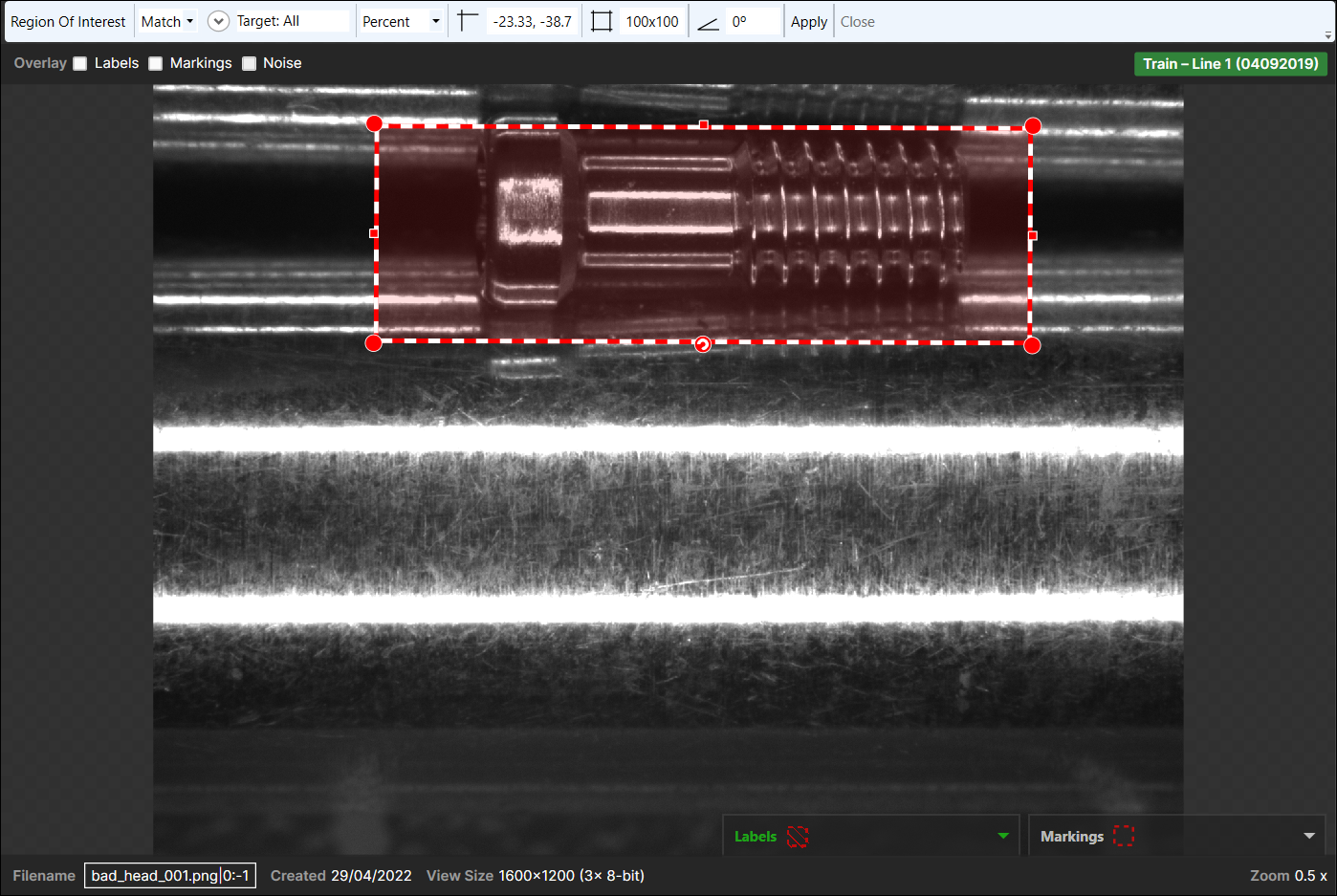
添加第一个工具时,图像顶部将显示默认的“关注区域”工具栏(您可以可以从右键菜单选择编辑 ROI 来将其打开)。

专家模式版本:

| 设置 | 说明 |
|---|---|
|
百分比/像素 |
指定 ROI 将按图像的宽度和高度构建还是按像素尺寸构建。 注意: 如果前面的工具是蓝色定位工具,则百分比将以定义视图的特征
特征是图像上可进行视觉辨识的区域。特征通常代表对应用相关的内容(缺陷、对象、对象的特定部分)。或节点模型 特征集合的特定空间排列(仅限蓝色定位和蓝色读取工具。)在后处理步骤中,蓝色定位和蓝色读取工具可以将在图像中检测的所有特征与该工具定义的模型相拟合。然后返回模型的整体位姿和标识。的宽度和高度为基础。 |
|
偏移 |
指定 ROI 左上角相对于原点的偏移量。该设置是百分比或像素,具体取决于百分比/像素设置。 |
|
ROI 大小 |
指定以百分比或像素为单位 ROI 的大小,具体取决于百分比/像素设置。 |
|
角度 |
指定 ROI 基于原点的角度方向。 |
|
网格 |
指定将根据网格设置将图像分隔为较小的视图。这有利于处理可能包含大量特征和/或区域的巨大图像,并且将图像分成多个较小的视图能让可视化和标注 此外,在运行期间处理图像时,可以将网格设置重置为默认值 (1 x 1),并立即处理整个图像。 例如,如果您有一个大图像,其中包含蓝色定位工具要标注和识别的 10,000 个小物品。通过将图像划分为 10 x 10 网格,只需要为每个图像识别和标注 100 个特征,而在一个图像中则为 10,000 个。 注意: 此选项仅适用于 专家模式。
|
|
外部 |
指定将由外部源 注意: 此选项仅适用于 专家模式。
|