定义掩膜
编辑掩膜工具栏允许您为任何深度学习工具定义图像掩膜。使用掩膜,您可以将部分图像从训练 训练是您的工具(神经网络)根据您的标注学习特征(像素)的过程。例如,工具将根据您绘制的缺陷/正常标注,学习每个图像中的缺陷/正常像素。工具训练的目标是充分学习,能够对未见过的图像是否缺陷给出正确的检测结果。训练的关键是确保将所有可能的变化都包括在训练集中,并且图像被正确标注。训练时间因应用程序、工具设置以及用于训练网络的 PC 中的 GPU 而异。中排除。
您可以通过以下方法启动编辑掩膜工具栏:
-
在主菜单栏中选择视图
图像的视图是图像中的像素区域。工具处理仅限于视图中的像素。您可以手动指定视图,也可以使用上游工具的结果生成视图。>编辑掩膜。 -
右键单击图像并从上下文菜单中选择编辑掩膜。
-
使用 Ctrl+M 键盘快捷键。
掩膜概述
在训练和处理期间,Deep Learning 工具的工作是对图像进行采样,特征尺寸 您认为对分析图像内容最重要的图像特征的主观大小。该特征尺寸确定用于采样的图像区域的大小。仅适用于蓝色定位、蓝色读取和遗留类型的工具。是采样区域的标称跨度(以像素为单位)。在采样期间,还会考虑来自采样区域周围的大量背景信息(又称为背景区域)。
|
|
|
|
1 |
|
|
2 |
采样区域 |
|
3 |
背景区域 |
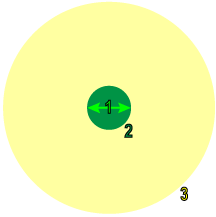
对图像应用掩膜时,在采样区域内被掩膜的像素将始终被丢弃。掩膜模式参数确定掩膜如何应用于背景区域。
请考虑以下带有假设采样和背景区域的掩膜图像:
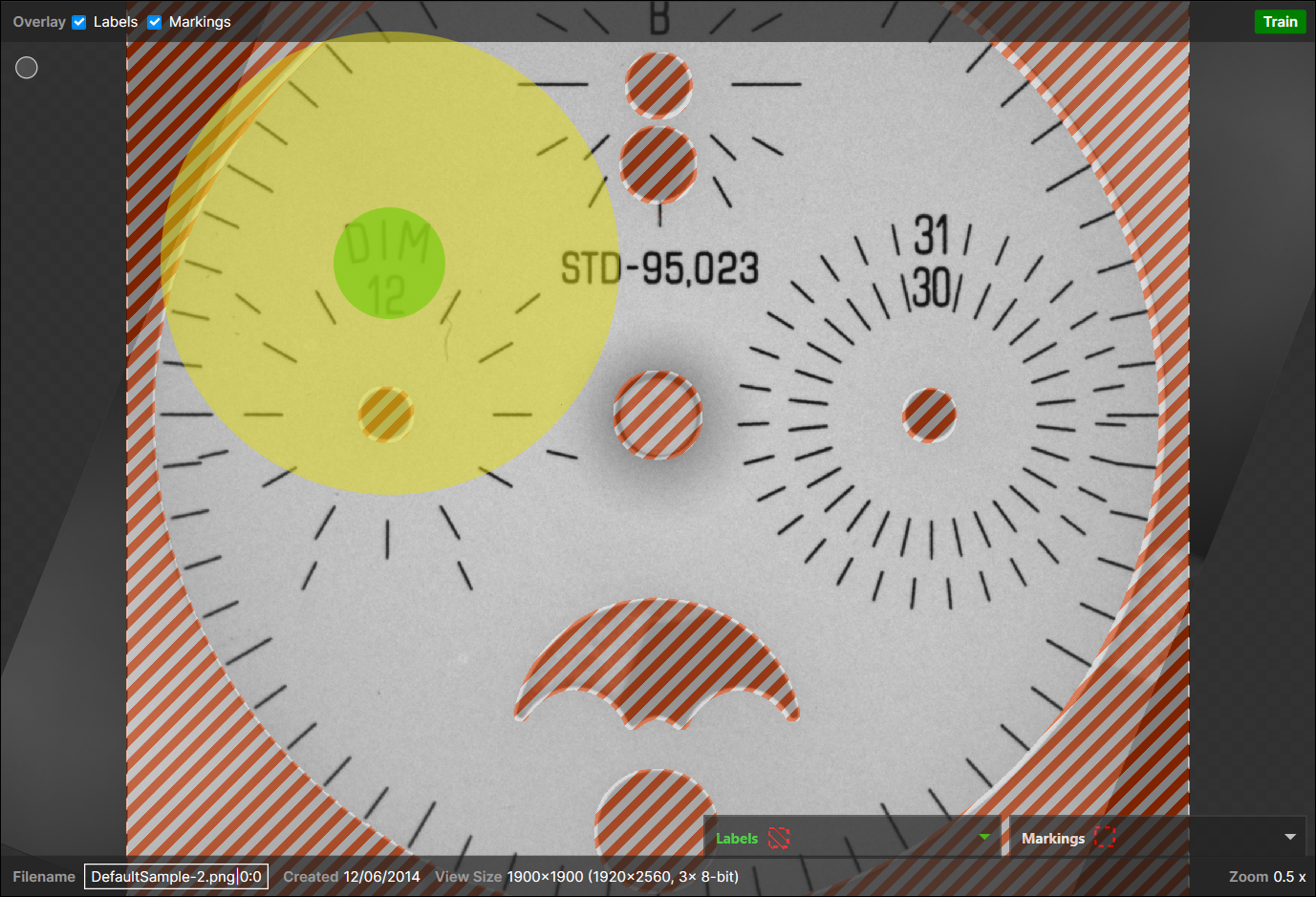
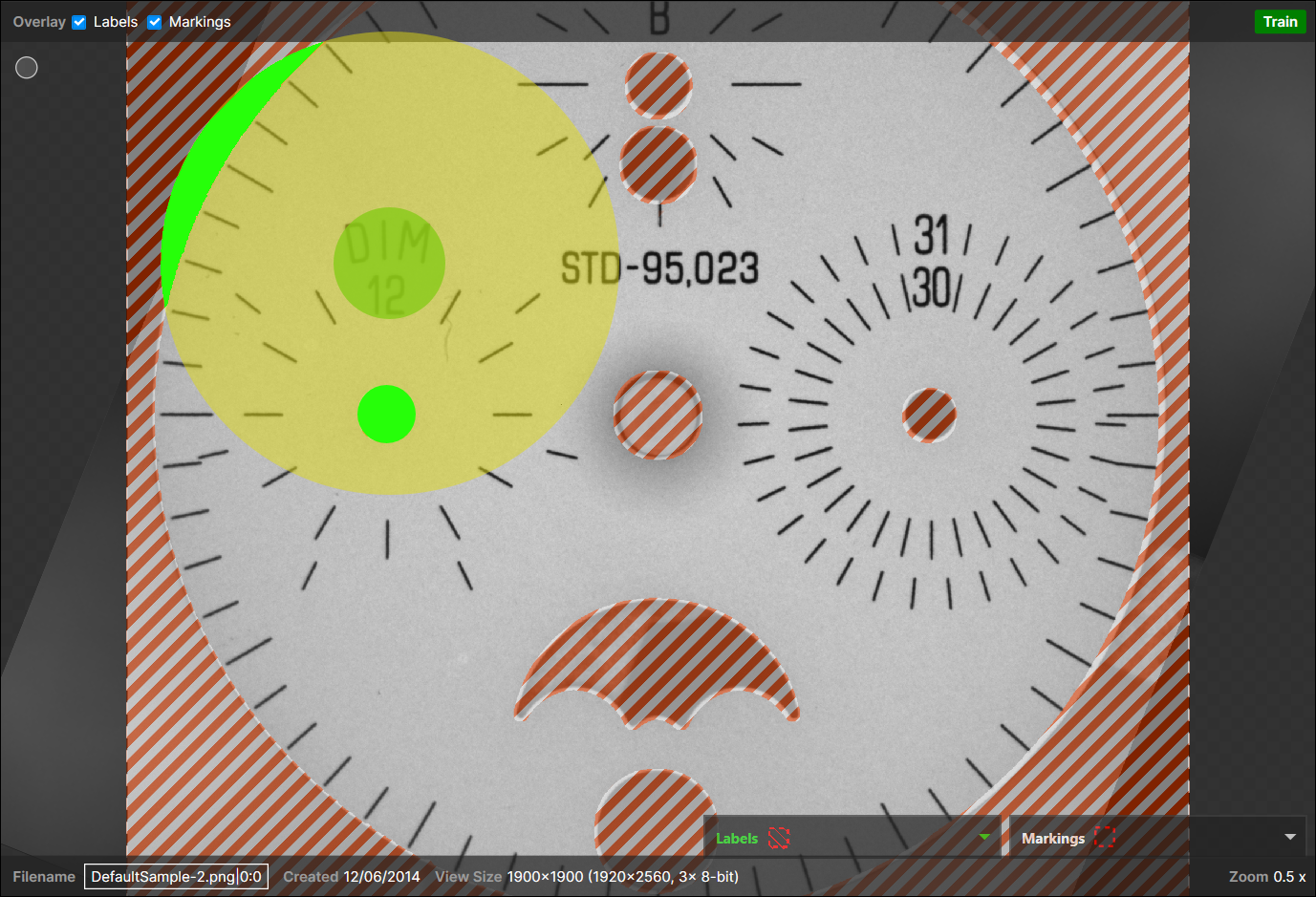
将掩膜模式参数设置为默认设置透明的默认设置时,工具仅在图像的未掩膜部分收集样本。但是,工具仍考虑掩膜区域的背景信息,以背景区域内的亮绿色区域表示。
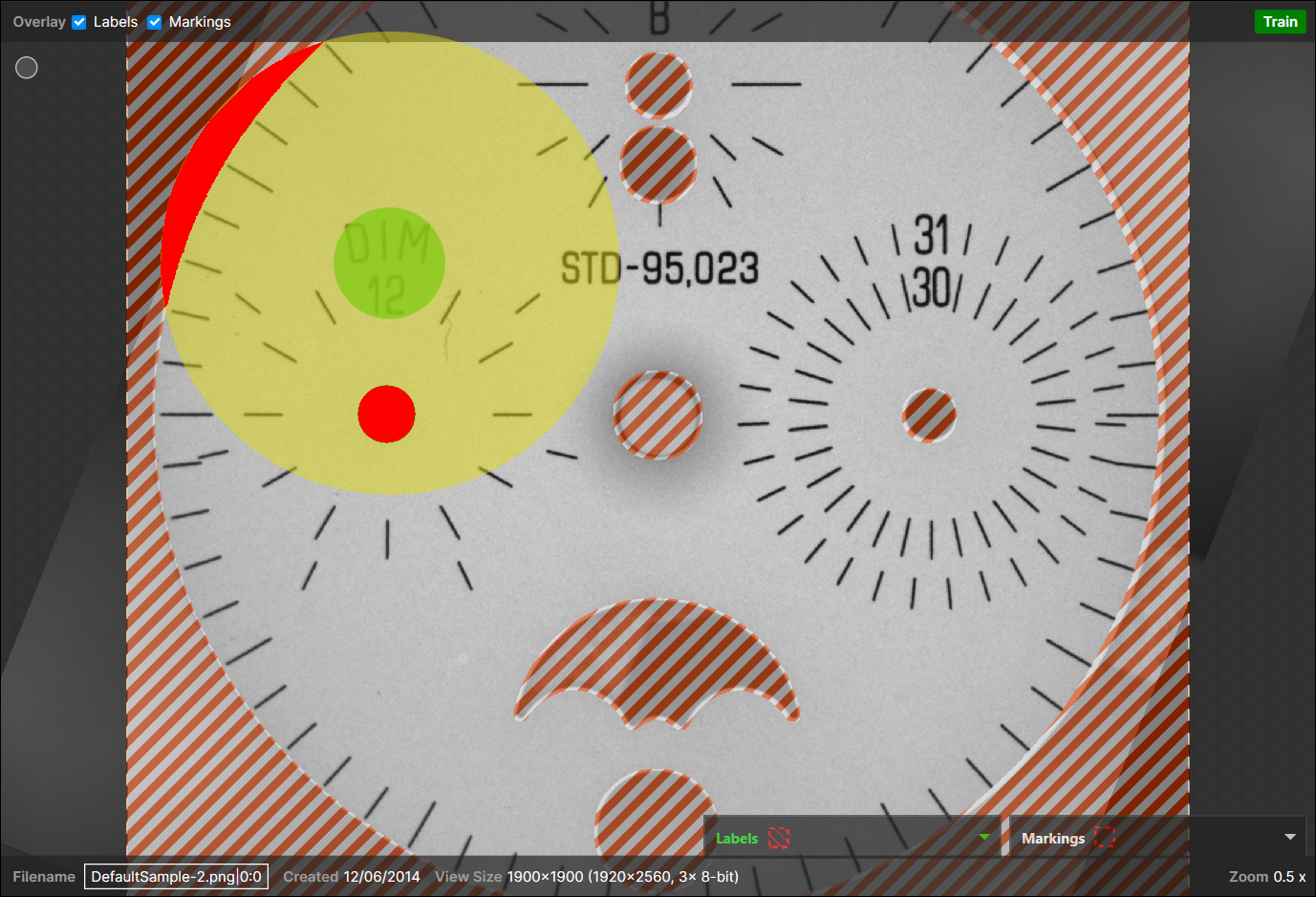
将掩膜模式参数设置为掩膜时,工具将舍弃背景区域内所有被掩膜的像素,由背景区域内的亮红色区域表示。此设置还可以使工具在采样过程中重点关注 ROI 感兴趣区域 (ROI) 界定了工具的操作面积。ROI 保留了原始图像的位置、角度、拉伸和倾斜。 的中心。
将掩膜导入到其他视图
您可以导入先前创建的掩膜并将其应用到视图浏览器中的一个或多个图像。将掩膜导入另一个视图:
-
启动“掩膜”工具栏。
-
使用以下方法之一选择要导入掩膜的视图:
-
在视图浏览器中选择一个或多个图像,然后右键单击所选图像并从上下文菜单中选择导入掩膜。
-
单击显示筛选条件的 N 个视图的操作按钮,然后从上下文菜单中选择导入掩膜。
-
-
在导入掩膜 - 图像对话选择掩膜文件。
-
单击确定在“应用掩膜”弹出窗口中确认您的选择。