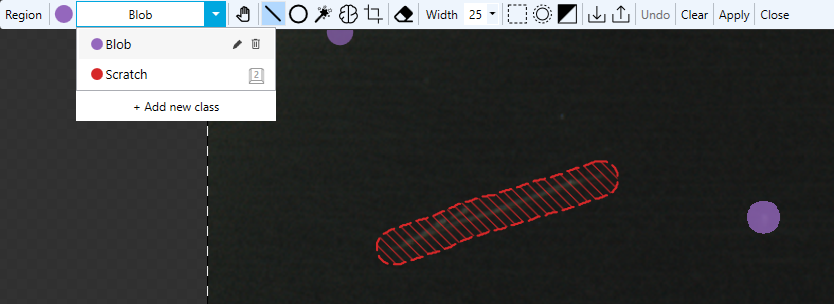
编辑区域工具栏
编辑区域工具栏允许您在通过手动绘制缺陷区域以训练 训练是您的工具(神经网络)根据您的标注学习特征(像素)的过程。例如,工具将根据您绘制的缺陷/正常标注,学习每个图像中的缺陷/正常像素。工具训练的目标是充分学习,能够对未见过的图像是否缺陷给出正确的检测结果。训练的关键是确保将所有可能的变化都包括在训练集中,并且图像被正确标注。训练时间因应用程序、工具设置以及用于训练网络的 PC 中的 GPU 而异。红色分析工具之前标注 标注是用“真值”来注释图像的过程。根据您使用的工具,标注可以采用不同的形式。标注图像集有两个原因:提供训练工具所需的信息,并允许您根据真值衡量和验证受训练的工具的性能。缺陷。
您可以通过以下方法启动编辑区域工具栏:
-
在主菜单栏中选择视图
图像的视图是图像中的像素区域。工具处理仅限于视图中的像素。您可以手动指定视图,也可以使用上游工具的结果生成视图。 > 编辑区域。 -
右键单击图像并从上下文菜单选择编辑区域。
-
使用 Ctrl+R 键盘快捷键。
您在视图上绘制标注后,单击应用或按 Enter键。您必须对每个图像逐一执行此操作。单击关闭以返回 Deep Learning 应用程序的构建过程。
|
|
||
|---|---|---|
| 工具 | 键盘快捷键 | 说明 |
| 类选择菜单 | 数字键 1、2、3、…、0 |
您可以在同一张图像中标注多个缺陷类或区域。例如,您可以为划痕创建一个类,为斑点创建另一个类。
该图显示了使用不同颜色标注的两类缺陷。您可以使用工具栏中的下拉菜单来添加、编辑、删除或切换类。 您可以在工具栏中或通过按下分配给该类的数字键来切换缺陷类。例如,按 1 切换到第一类,按 2 切换到第二类。
要在标注时切换类,请单击下拉菜单或使用快捷键。例如,按下键盘上的数字键 1 可以切换到第一类,按下数字键 2 可以切换到第二类。 |
| 平移 | 空格键 + 单击鼠标左键并拖动 |
通过拖动鼠标来平移图像。按 Ctrl 键将光标更改为手形或返回到原始工具。 |
| 线 | Alt + L | 绘制线条。单击并拖动以在图像中创建一条线。 可以将工具与其他绘图工具一起使用。宽度值定义绘制区域的大小。 注意:
|
| 圆 | Alt + C |
绘制圆形。将光标放在圆形对象中心,然后向外拖动。 可以将工具与其他绘图工具一起使用。宽度值定义绘制区域的大小。 注意: 按住 Shift 键使圆形从边界框的边角展开。
|
|
魔术棒(填充) |
Alt + F |
填充区域。单击并拖动以填充图像区域。您还可以单击各个特征 可以将工具与其他绘图工具一起使用。宽度值定义绘制区域的大小。 注意: 橡皮擦工具可用于修剪和/或移除图像上的无关绘图。
|
| AI 点击工具 | A |
AI 点击工具允许您通过单击标注区域:
该工具有助于自动化标注流程,减少对手动绘制标注的需求。 注意:
对于大型图像,标注可能需要一些时间。在这种情况下,请考虑使用 ROI 该 AI 标注工具需要 GPU 资源。如果您只有一个 GPU,则在训练或处理工具时无法使用 AI 标注工具。当使用多个 GPU 时,没有此限制。 如果您在使用 AI 标注工具时遇到内存问题:
如果问题仍然存在,您可能需要更换 GPU。 |
| AI 框选工具 | Shift + A |
AI 框选工具允许您通过在对象周围绘制矩形框标注区域。在对象周围绘制一个框,以根据框的形状生成区域。 注意:
对于大型图像,标注可能需要一些时间。在这种情况下,请考虑使用 ROI 限制视图大小,或尝试分割 ROI。 该 AI 标注工具需要 GPU 资源。如果您只有一个 GPU,则在训练或处理工具时无法使用 AI 标注工具。当使用多个 GPU 时,没有此限制。 如果您在使用 AI 标注工具时遇到内存问题:
如果问题仍然存在,您可能需要更换 GPU。 |
| 橡皮擦 | E | 删除您绘制的区域。 |
|
宽度 |
D + 鼠标滚轮 |
定义绘图工具、区域掩膜和增长区域的像素宽度。在应用区域之前先设置宽度。在使用绘图工具、边框区域或区域增长编辑区域时,如果您调整宽度值,新值将仅用于您创建的下一个区域。即使在同一编辑会话中,更改宽度值也不会更改先前创建的区域。 |
|
边框 |
B |
根据宽度值,在图像边框周围创建区域。 |
|
成长区 |
G |
通过宽度值扩展区域的面积。 |
|
反转 |
I |
反转绘制区域。使用此选项将移除当前区域面积,并将该区域应用于之前没有区域的面积。 |
|
导入/导出 |
不适用 |
导入和导出按钮会启动导入区域-图像和导出区域-图像对话框,用于导入或导出区域图像,文件格式为 .png。 区域图像是一个与区域掩膜所在视图大小相同的二维像素阵列。区域图像中的像素值决定了视图中对应像素是否用于训练或运行时处理。导入/导出选项允许您导入之前创建的区域图像或导出刚创建的区域图像。 |
| 撤消 | Ctrl + Z | 撤消上一个动作。 |
|
清除 |
X |
从视图中删除所有绘制的区域。您无法撤消此操作。 |
| 应用 | 输入 | 将标注应用于图像。 |
|
关闭 |
Esc |
结束编辑会话。您必须关闭会话才能在应用程序中执行其他任何操作。 |