优化红色分析标注
在开始对红色分析工具进行标注 标注是用“真值”来注释图像的过程。根据您使用的工具,标注可以采用不同的形式。标注图像集有两个原因:提供训练工具所需的信息,并允许您根据真值衡量和验证受训练的工具的性能。检查之前,您必须具有五个或更多带有缺陷区域的不良标注视图 图像的视图是图像中的像素区域。工具处理仅限于视图中的像素。您可以手动指定视图,也可以使用上游工具的结果生成视图。(按像素标注)。
以下情况无法启动标注检查:
-
当前流中仅存在标注良好的视图。
-
如果标注为不良的视图不含缺陷区域,则标注质量检查将不会在这些视图上执行,因此不会为它们生成标注质量值。
开始标注检查:
-
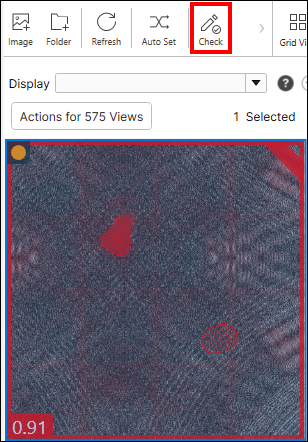
在视图浏览器上,单击检查以开始标注质量检查。
-
单击开始开始标注质量检查。
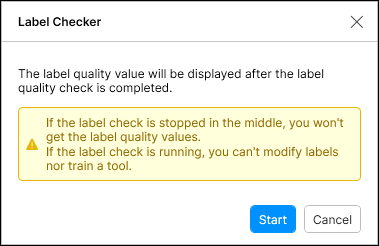
质量检查在所有已标注的视图上运行,而不是在当前工作区中未标注的视图上运行。如果某个视图被标注为不良视图,但是没有标注缺陷区域,质量检查不会在这个视图上执行。
由于标注检查仅在标注的视图上运行,因此您无法删除、重命名、清除或接受标注的视图。此外,您无法在标注检查期间训练
训练是您的工具(神经网络)根据您的标注学习特征(像素)的过程。例如,工具将根据您绘制的缺陷/正常标注,学习每个图像中的缺陷/正常像素。工具训练的目标是充分学习,能够对未见过的图像是否缺陷给出正确的检测结果。训练的关键是确保将所有可能的变化都包括在训练集中,并且图像被正确标注。训练时间因应用程序、工具设置以及用于训练网络的 PC 中的 GPU 而异。工具。要获取每个视图的标注,不应暂停或中断标注检查任务。运行标注检查时,仍可以标注、删除、重命名、清除或接受未标注的视图。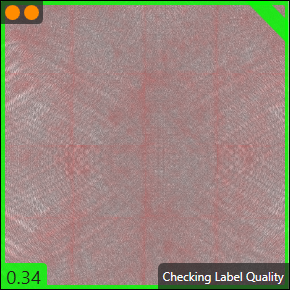
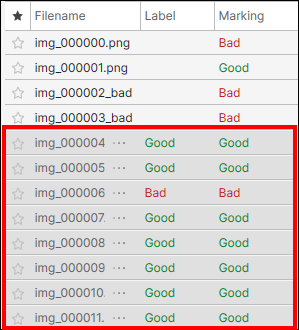
运行标注检查的视图(浏览器网格模式)
运行标注检查的视图(浏览器列表模式)
-
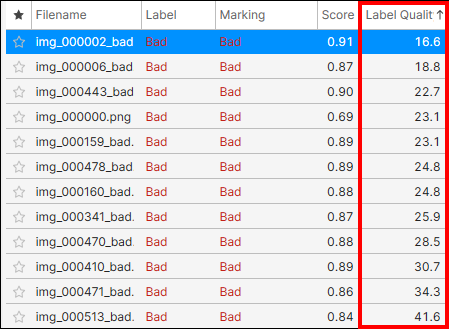
在完成标签质量检查后,质量值 (0~100) 将显示在浏览器列表模式的标注质量列中。质量值越高,标注越好。
注意: 部分带正确标注的视图的标注质量值可能比那些带不正确标注的视图的标注质量值较低,但总的来说,您可以在质量值较低的视图上找到不正确标注的频率更高。注意: 绝对质量值的范围因您使用的图像数据而异,因为所有视图上的质量值分布因图像不同而有所不同。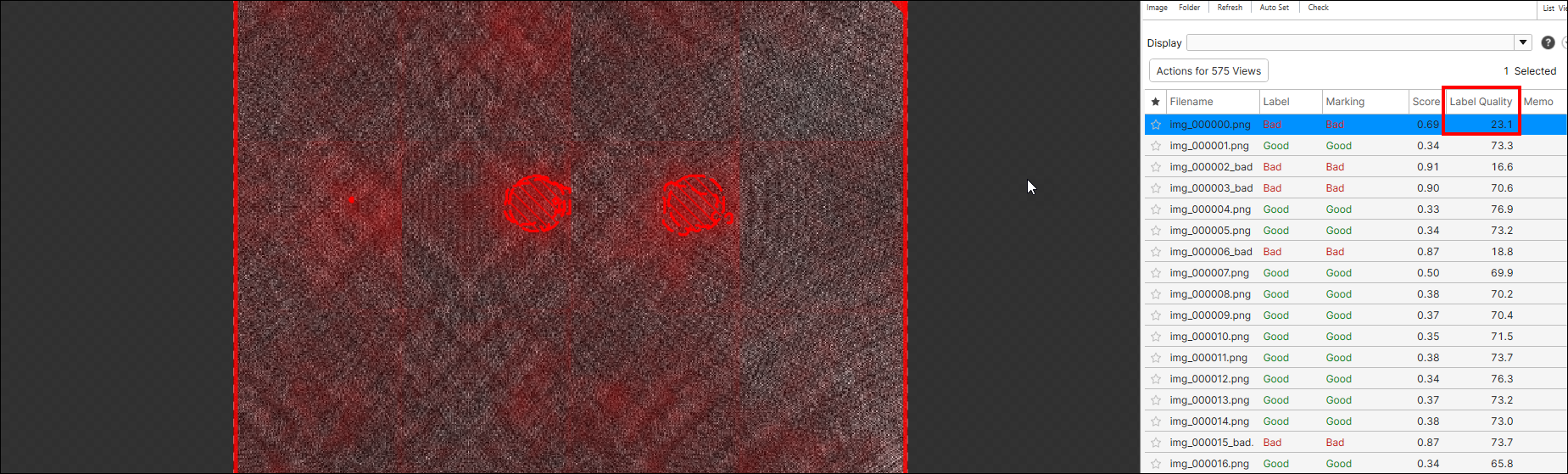
一个视图被分成多个像素块(256 x 256 像素),每个像素块都有自己的质量值。“标注质量”列中显示的视图的质量值是该视图所有像素块的质量值中的最低质量值。在叠加复选框中,选择标注质量以在图像显示区域显示每个像素块的质量值。
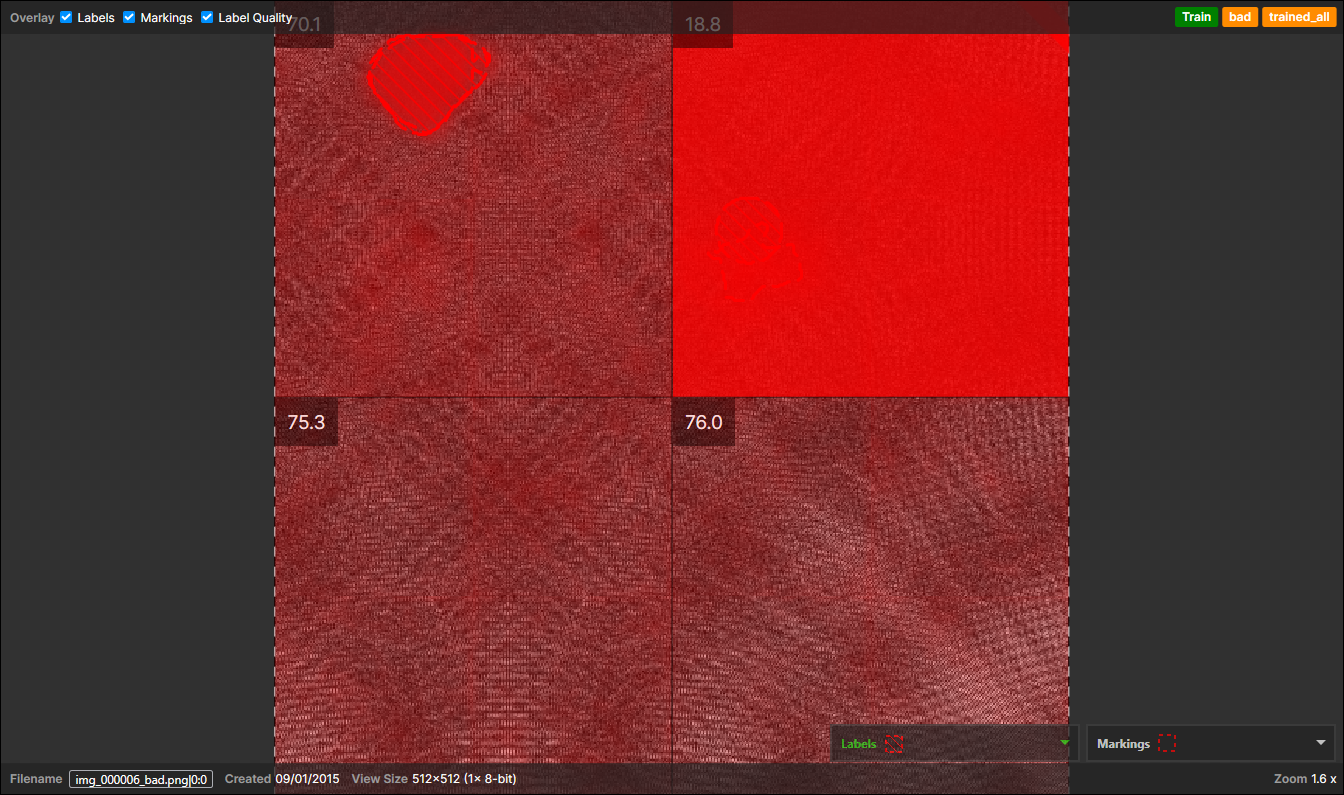
每个像素块的质量值
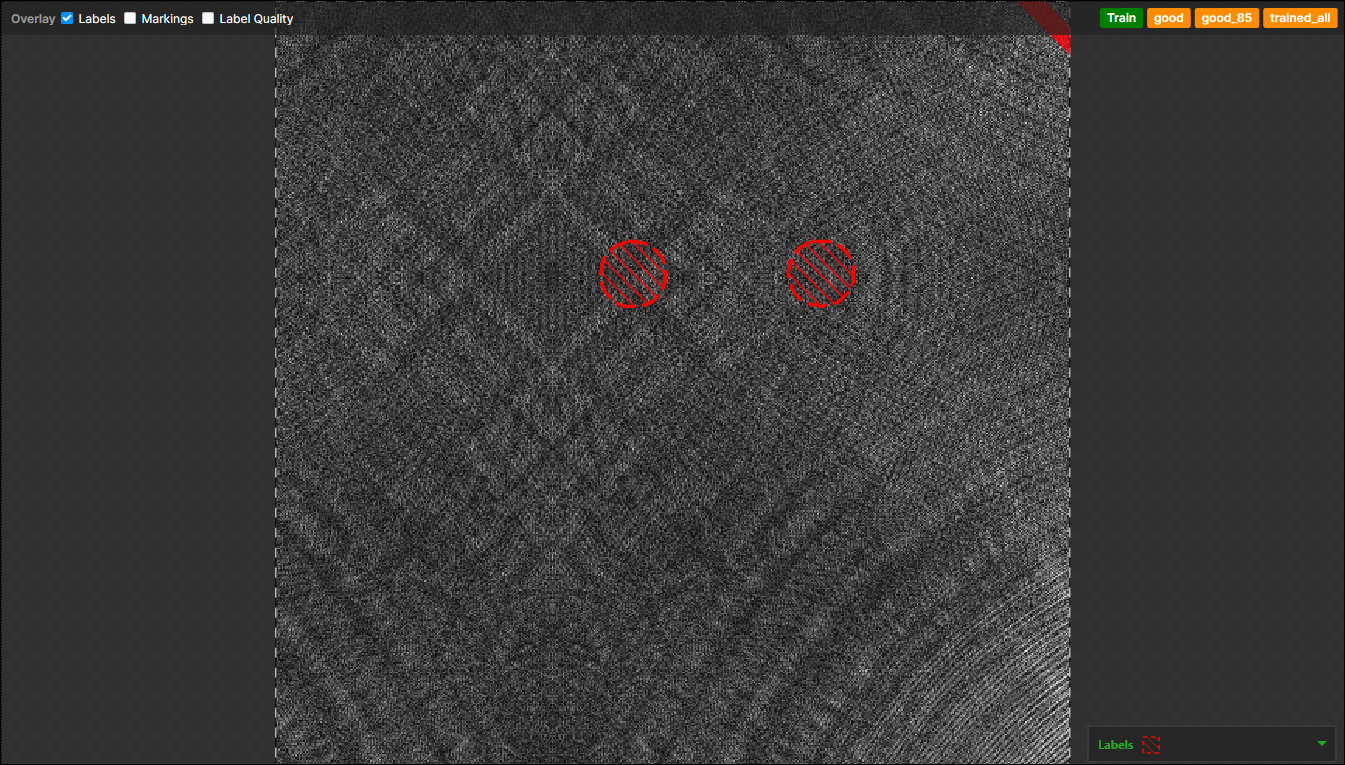
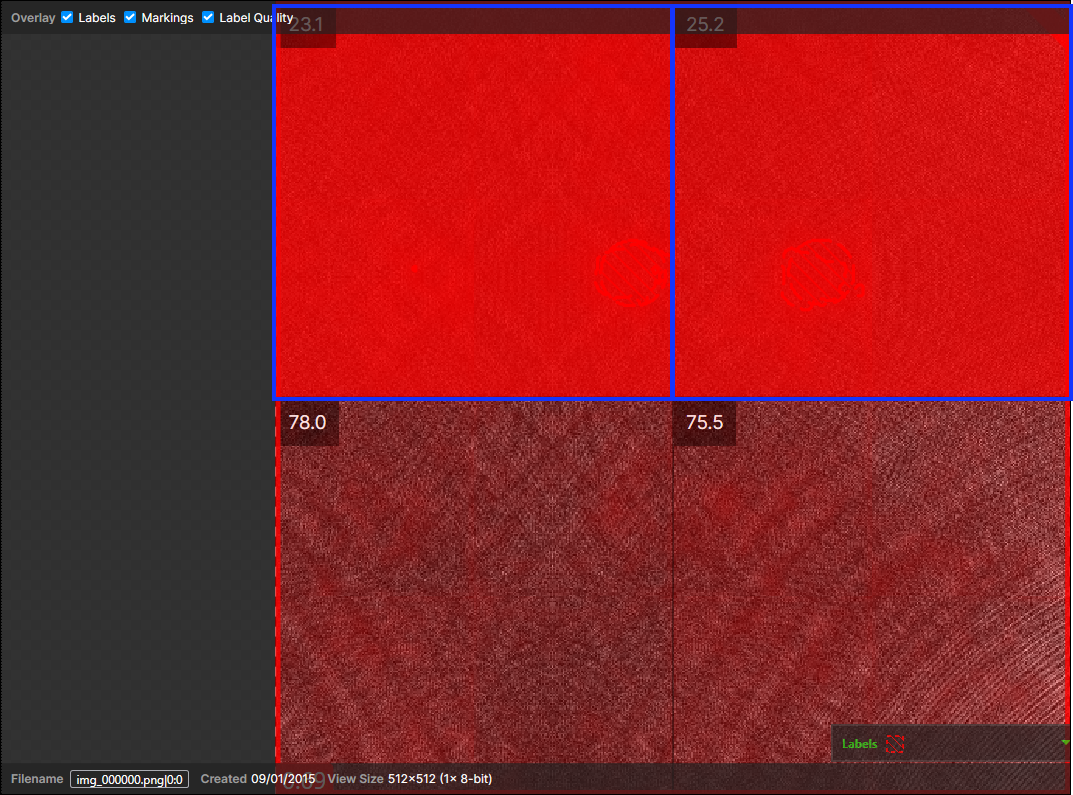
不准确标注的示例:
-
当没有任何实际缺陷区域绘制在视图上时,该视图的标注质量值较低。
-
当在有缺陷的视图上未精确绘制缺陷区域时,该视图具有低标注质量值。
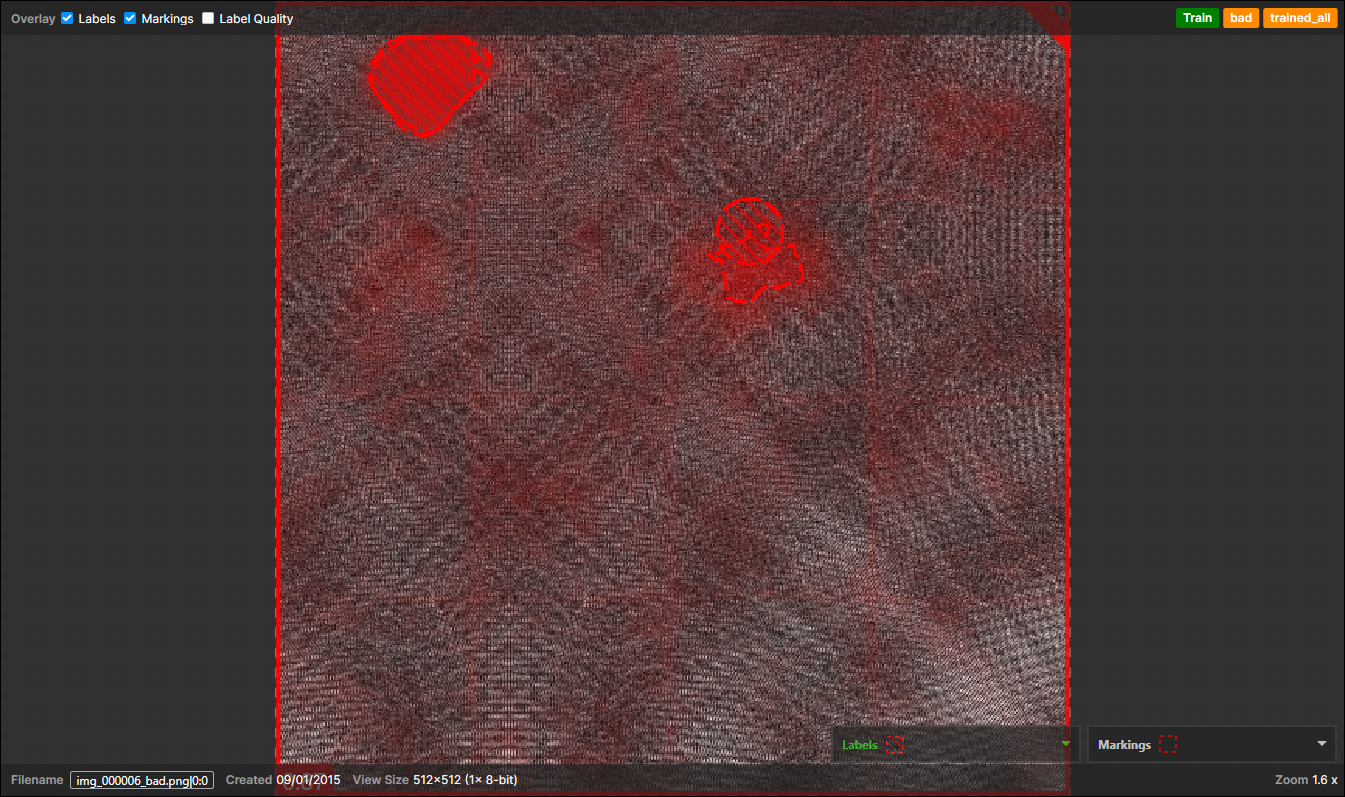
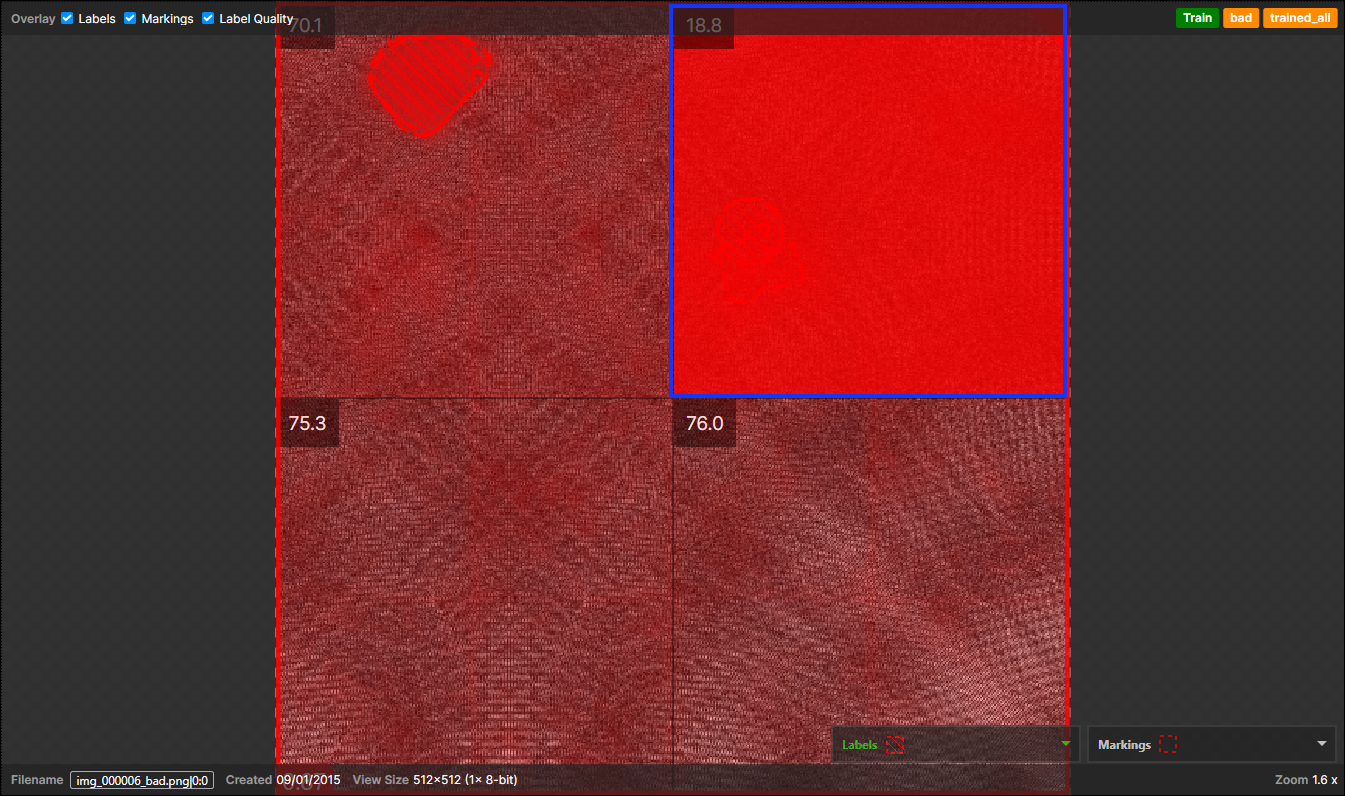
-
当有缺陷的视图上没有绘制缺陷区域时,该视图具有低标注质量值。
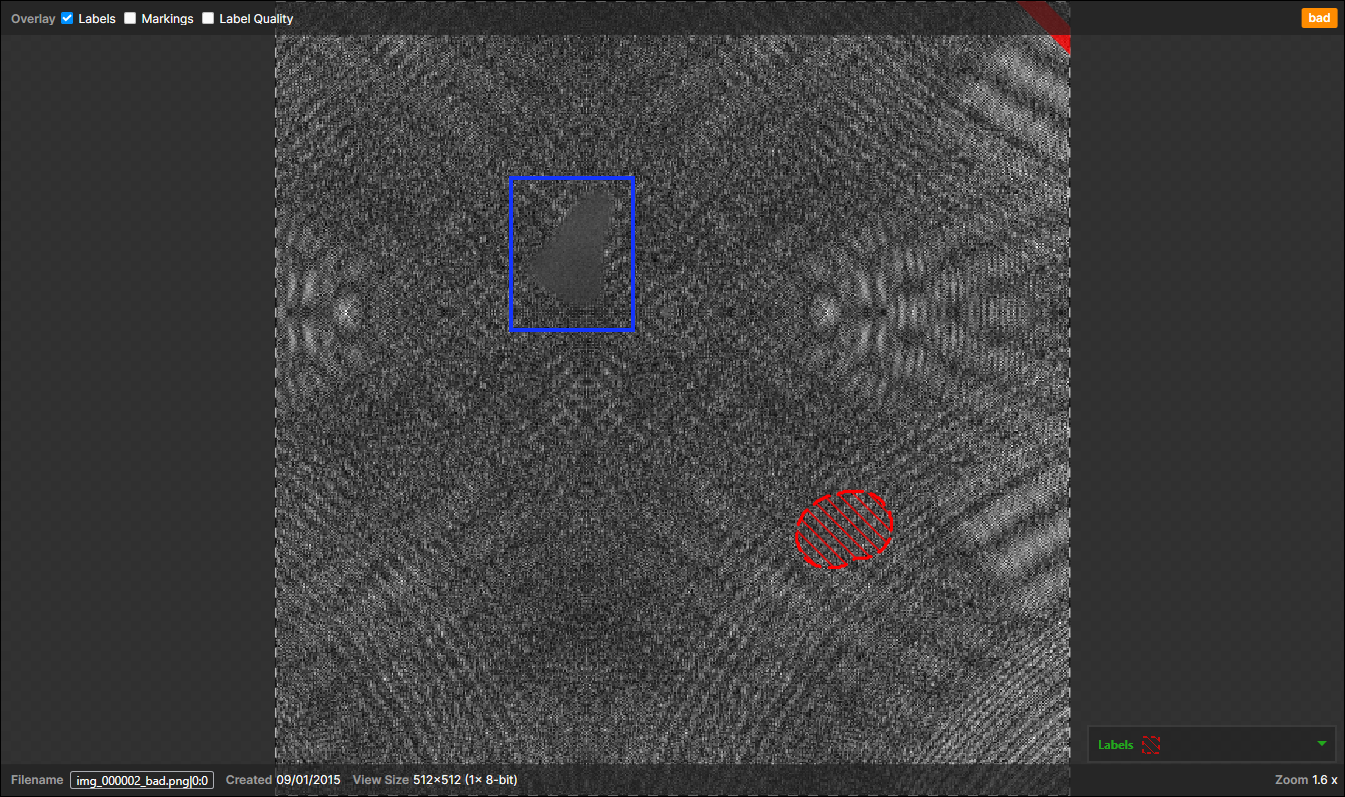
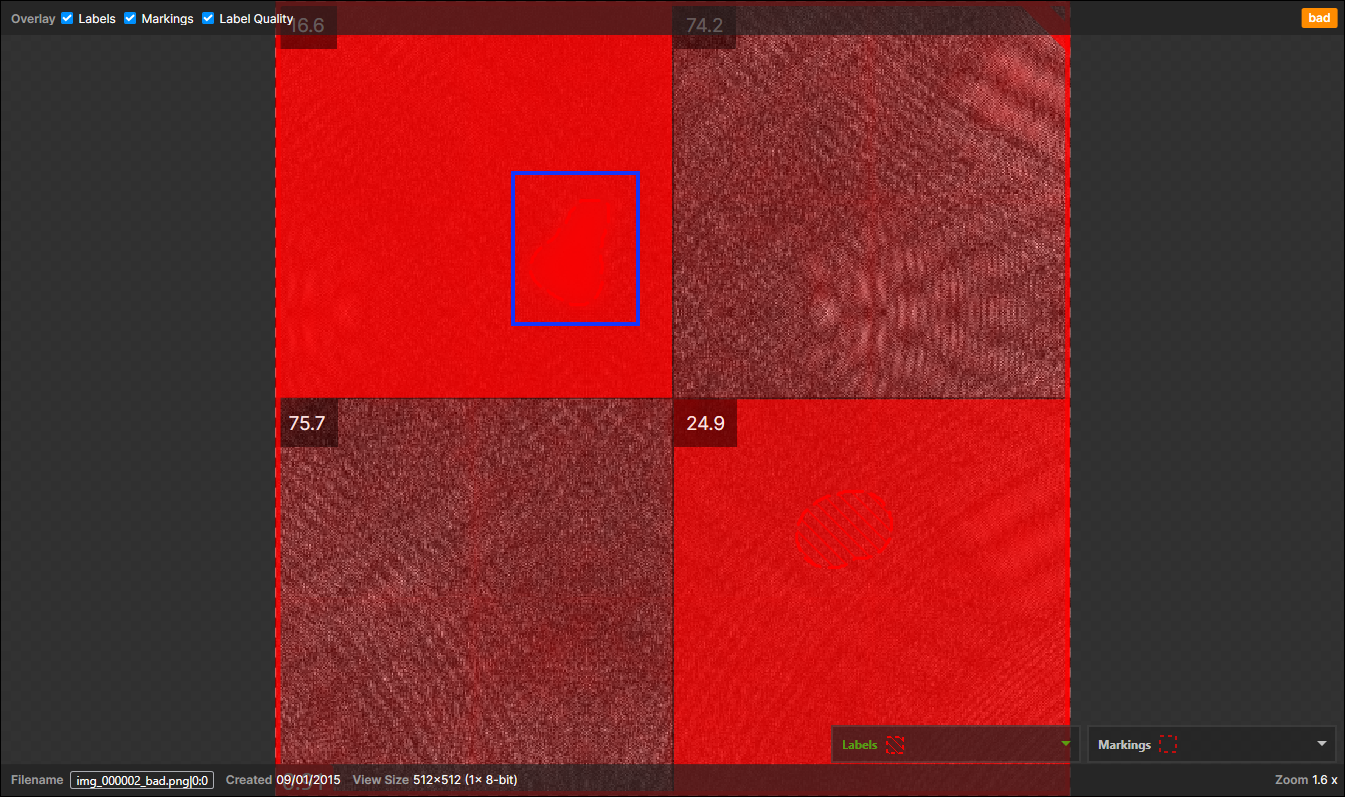
-
-
单击标注质量列标题,按升序对视图进行排序,然后检查质量值较低的视图。
-
修改具有低质量值的视图的标注。要修改它们,请启用“叠加复选框上的标注质量”以显示像素块的质量值,然后转到视图 > 编辑区域。
通过将缺陷区域与每个像素块的标注质量值进行比较,可以编辑、添加或删除视图上的缺陷区域:
-
如果标注质量值低的像素块涉及一些已标注的缺陷区域,则删除背景像素中不必要的缺陷区域(没有缺陷的像素),或者在缺陷像素块上标注更多的缺陷区域。
-
如果标注质量值低的像素块仅涉及背景像素,请在像素块中的缺陷像素上添加缺陷区域。
如果在质量检查后修改或删除标注或缺陷区域,则此视图的“标注质量”列中的值将被删除并显示在备注列中。
-
-
训练和处理工具并检查结果的改进情况。