蓝色读取
您可以使用蓝色读取工具 用于光学字符识别 (OCR)。蓝色读取在显示多种字体和背景的文本的图像数据库上进行了预先训练。由于该工具是经过预先训练的,因此您无需先进行训练即可处理它,并且该工具几乎可以立即识别和读取字符。工具已经知道如何读取字符;您只需要定义要在图像中的哪个位置查找字符即可。预训练工具的字符包括数字 (0-9)、大写字母(A-Z,除“O”外)、连字符 (-)、加号 (+)、和符号 (&)、冒号 (:) 和前斜线 (/)。
使用蓝色读取工具
由于该工具是用常用字符大小进行训练的,因此首先需要调整特征大小参数,以匹配需要应用工具的图像中字符的大小。特征大小指示符图形在图像的左下角显示(如下所示)。
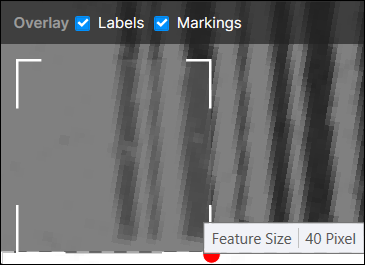
您可以根据图像中的字符移动指示符图形并调整其大小。您可以通过拖动将鼠标悬停在指示符上时显示的调整大小手柄来调整指示符号的大小。更改指示符的大小还会更改特征大小参数。
处理新创建的工具:
-
在图像中设置 ROI。
-
使用特征大小参数设置字符的大小。
-
要处理单个图像,请在图像中单击鼠标右键,然后从菜单中选择处理。
-
要处理整个训练集,请单击书形图标。
训练工具:
-
提供训练图像集。
-
在图像中设置 ROI。
-
调整特征尺寸参数并标注字符。在大多数情况下,该工具将自动识别并正确读取字符,并生成字符标记,您可以接受这些标记作为进一步训练的标签。
-
标注至少一个字符实例,然后训练工具。
-
使用新图像查看工具。
蓝色读取 标记
工具会在找到的字符周围绘制一个黄色框来指示,并在角落中显示解码字符值(标签)。工具将此称为“特征”。
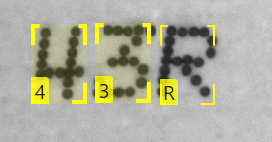
您可以通过单击选择图像中的一个或多个特征,按住 Shift 键单击以添加其他特征,或按住 Shift 键并拖动区域以选择一组特征。所选特征在图形周围以更粗的边框显示。
您无法移动特征,因为特征是工具找到字符的位置,而不是您认为字符应该处于的位置。
您可以删除某个特征(右键单击该特征并从菜单中选择删除功能),但这不会影响工具。下次处理图像时,特征会再次出现。
有关蓝色读取工具使用的标记的更多信息,请参阅蓝色读取中的标记。