VisionPro Deep Learning GUI
您可以使用VisionPro Deep Learning GUI 用于以下任务:
- 管理图像
- 标注图像
- 创建工具和工具链
- 验证经过训练的工具的性能
- 导出经过训练的网络和工具链,以便在运行时使用
GUI 概述
VisionPro Deep Learning 工具采用通用布局:
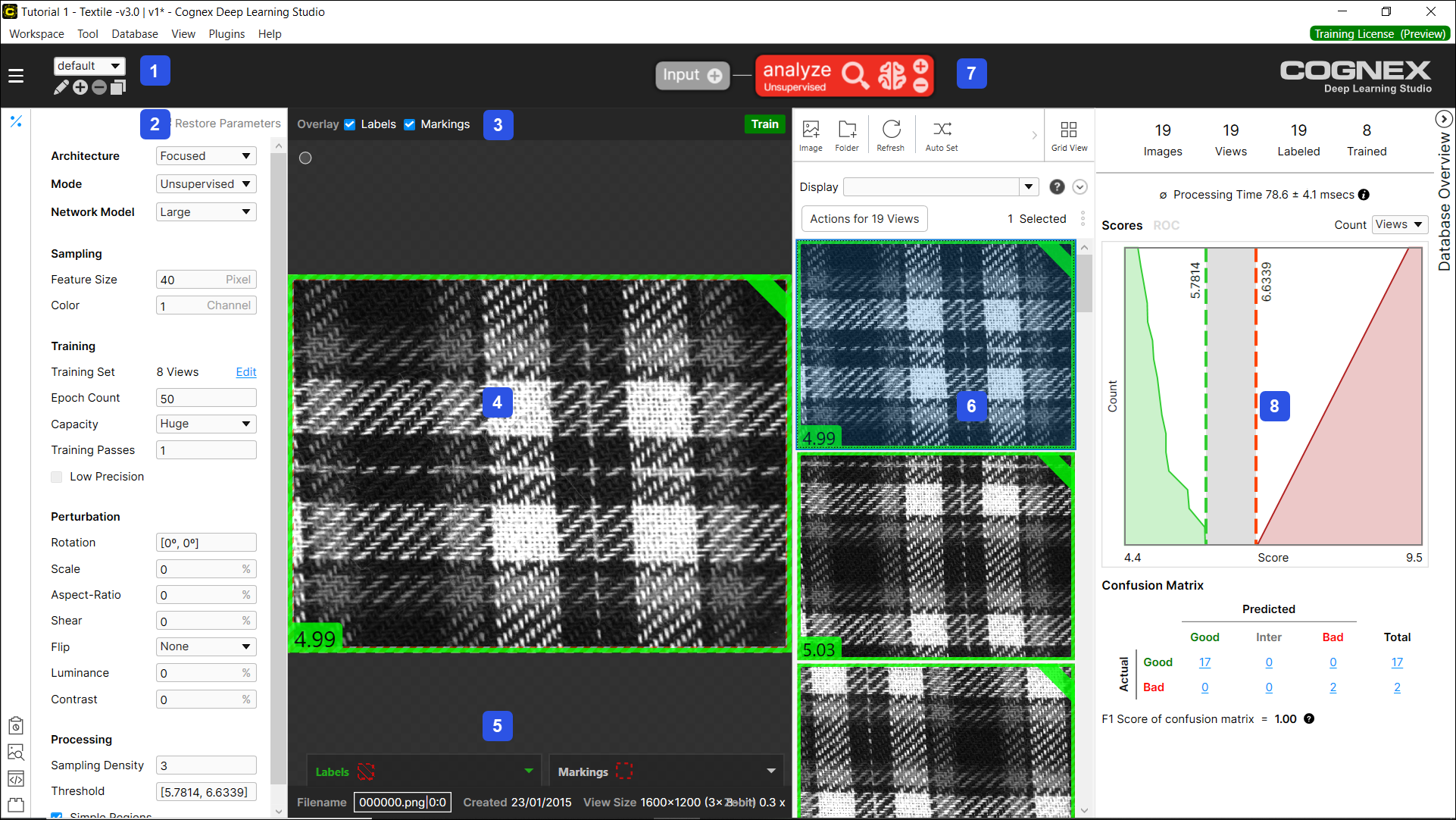
| 符号 | 控制 | 说明 |
|---|---|---|
| 1 | 流控件 |
显示当前的流,并控制添加、重命名、删除和复制流。 |
| 2 | 工具参数 |
访问工具参数。 |
| 3 | 叠加复选框 |
在图像显示区域上显示标记、标签或热力图。 |
| 4 | 图像显示区域 |
显示图像和视图的空间。用户可配置的特征尺寸图形位于左上角。自定义集的标记、标签和指示器以及用于训练或验证集的指示器显示在右上角。 |
| 5 | 图像文件信息 | 显示图像的文件名、图像文件的图像分辨率位深度以及显示图像的当前缩放设置。 |
| 6 | 视图浏览器 |
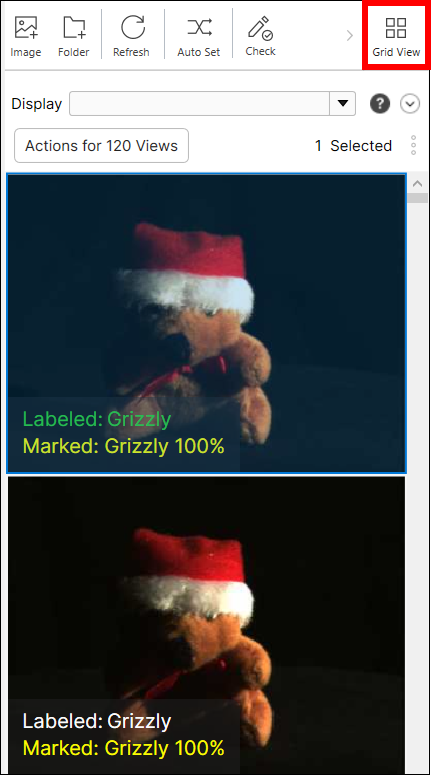
工具正在处理的视图的交互式列表。您可以在网格模式和列表模式下使用视图浏览器。 网格模式会在工作区中显示图像的缩略图以及标签、标记和遮蔽信息的摘要。在网格模式下,您还可以向当前 VisionPro Deep Learning 工作区添加新图像,向训练集添加图像,对显示的视图应用筛选条件,对显示的视图进行排序,或者对每个视图进行其他操作。
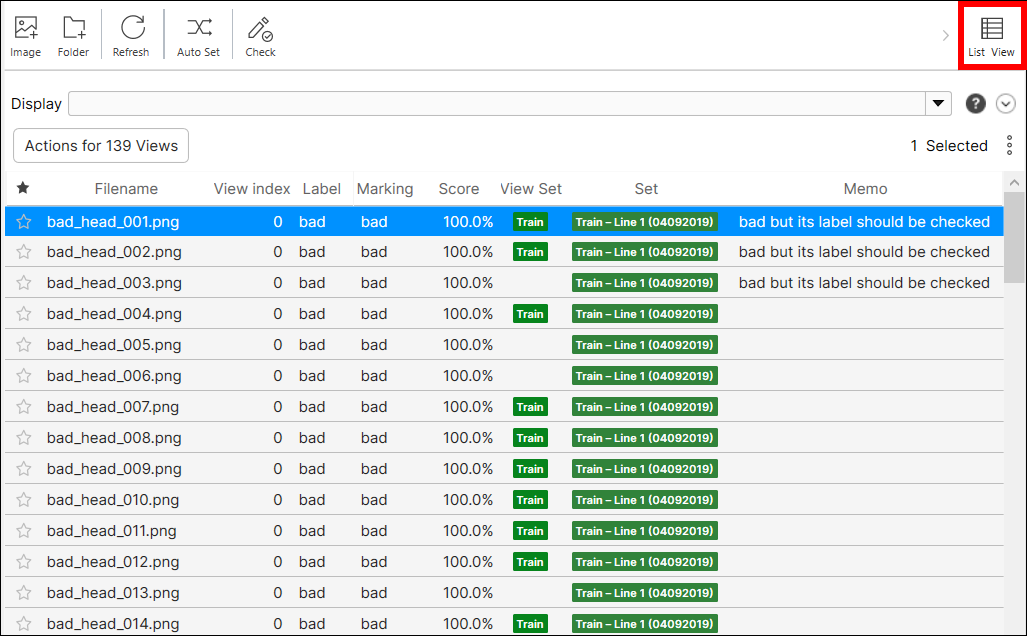
列表模式显示一个信息表,其中显示有关视图状态的更多详细信息,包括文件名、标记、标签、集合、分数、视图索引等。信息表的列对于每种工具类型都是不同的。在列表模式下,您还可以向当前工作区添加新图像,向训练集添加图像,对显示的视图应用筛选条件,对显示的视图进行排序,或者对每个视图进行其他操作。
|
| 7 | 工具控件 |
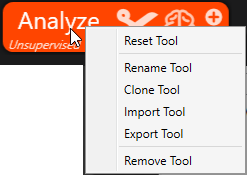
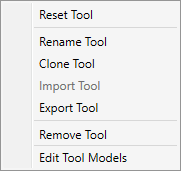
提供对工具的访问,允许您添加其他工具,以及创建工具链(如果需要)。还包含用于处理视图和训练工具的控件。在执行这些任务时,工具控件会显示进度和状态信息。您还可以使用右键单击菜单编辑所选的工具。 工具控件的右键菜单提供对编辑工具的选项的访问权限。所有选项都是标准的编辑选项,除了重置工具选项。重置工具选项通过擦除工具的训练神经网络或模型(如果包含其一)并丢弃所有预训练数据,将工具重置为预训练状态。
蓝色定位和蓝色读取工具的右键菜单包含一个额外选项(即,编辑工具模型),用于启动模型编辑器。
|
| 8 | 数据库概述 |
工具的数据库概述部分,提供训练后工具的统计信息。 |