优化绿色分类标注
在开始对绿色分类工具进行标签检查之前,您必须满足以下先决条件:
-
该工具必须具有两个或更多个类。
-
每个类别必须有五个或更多标注的视图。
开始标签检查:
-
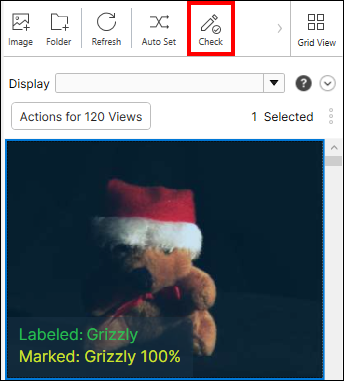
在视图浏览器上,单击检查以开始标签质量检查。
-
单击开始以开始标签检查。
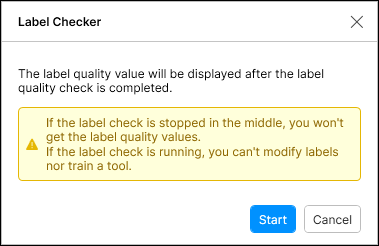
质量检查在所有已标注的视图上运行,而不是在当前工作区中未标注的视图上运行。由于标签检查仅在标注的视图上运行,因此您无法删除、重命名、清除或接受标注的视图。此外,您无法在标签检查期间训练工具。要获取每个视图的标签,不应暂停或中断标签检查任务。
运行标签检查时,仍可以标注、删除、重命名、清除或接受未标注的视图。
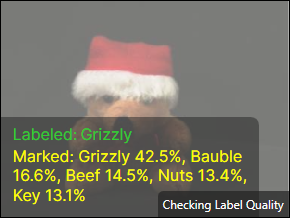
运行标签检查的视图(浏览器网格模式)
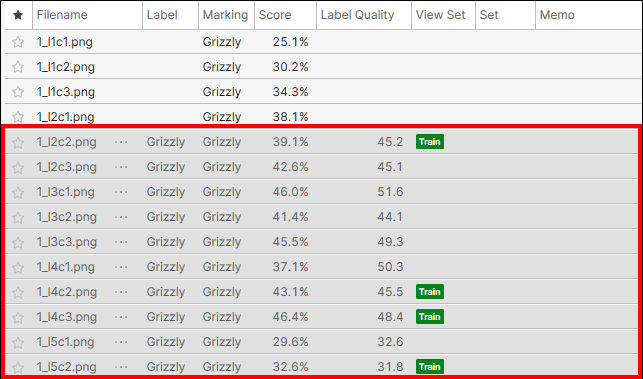
运行标签检查的视图(浏览器列表模式)
-
在完成标签质量检查后,标签质量值 (0~100) 将显示在浏览器列表模式的标签质量列中。标签质量越高,标签越好。
Note: 部分带正确标签的视图的标签质量值可能比那些带不正确标签的视图的标签质量值较低,但总的来说,您可以在质量值较低的视图上找到不正确标签的频率更高。Note: 绝对质量值的范围因您使用的图像数据而异,因为所有视图上的质量值分布因图像不同而有所不同。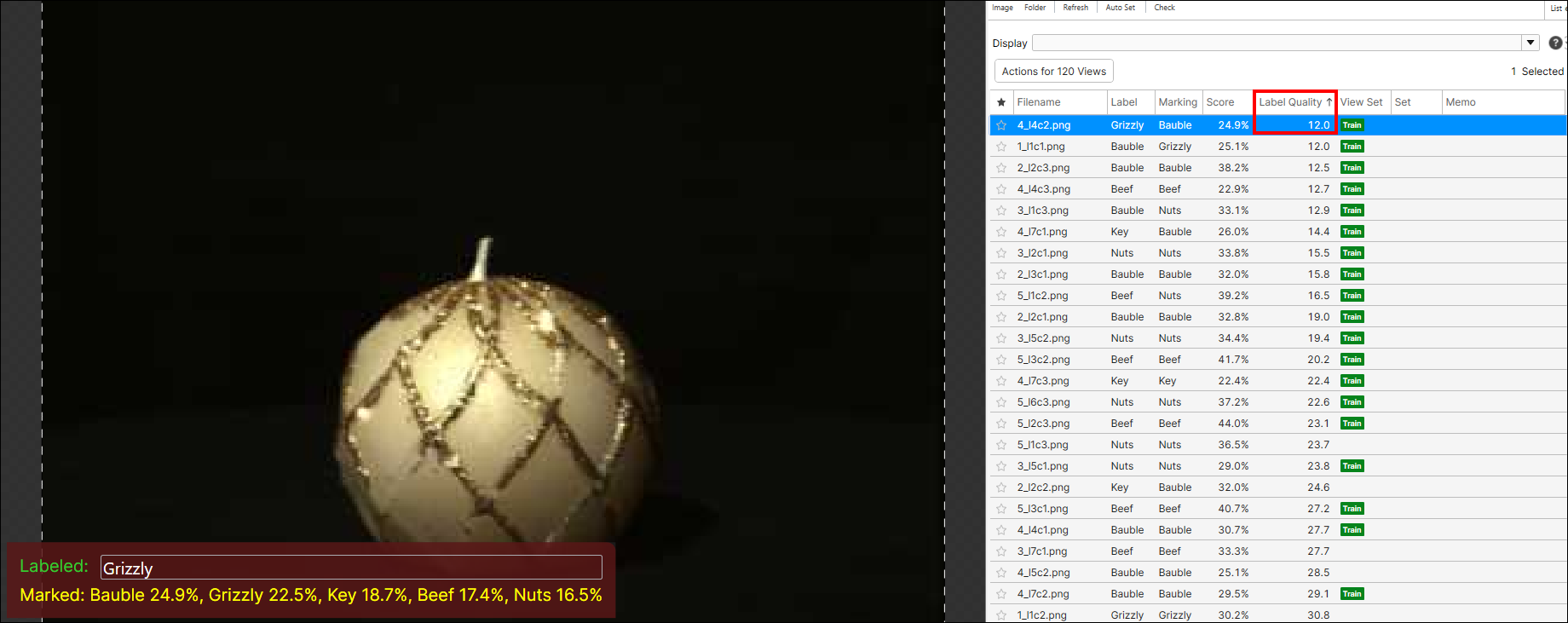
标签质量值低的错误标注的视图
-
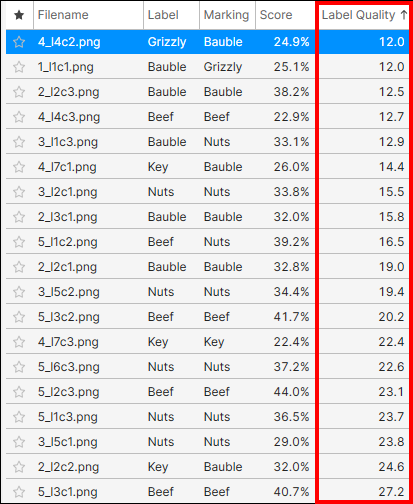
单击标签质量列标题,按升序对视图进行排序,然后检查质量值较低的视图。
-
修改不正确的标签。您可以直接在图像显示区域上更改标签,或者使用视图浏览器上的右键菜单来更改标签。为此,选择清除视图和标签清除现有标签,然后选择标签视图添加新标签。
如果在质量检查后修改或删除视图的标签,则此视图的“标签质量”列中的值将被删除并显示在“备注”列中。
-
训练和处理工具并检查结果的改进情况。
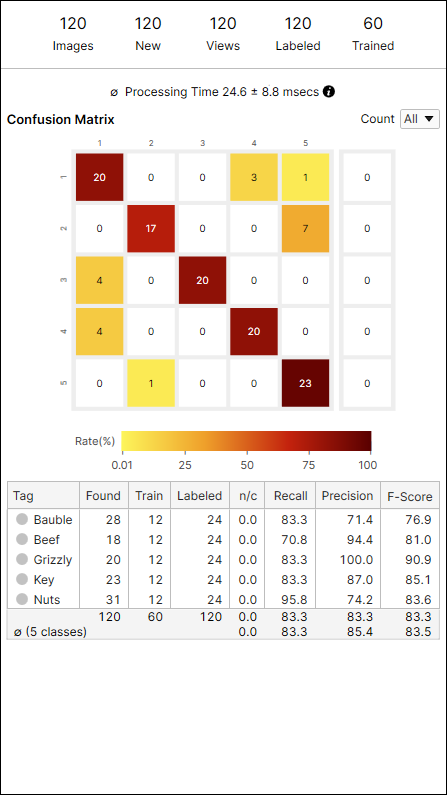
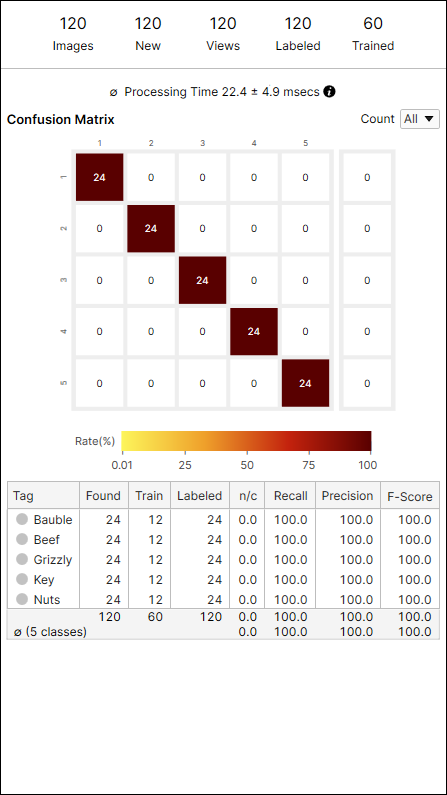
更正标签之前 使用标签检查更正标签后