参数搜索
参数搜索实用程序是一个 VisionPro Deep Learning 中的单独实用程序,它允许您遍历工具参数上的参数组合,以确定特定工具和工作区的最佳参数组合。该应用程序通过一系列参数和设置自动进行网格搜索。
-
系统内存 (RAM)
建议使用大于 64 GB 的系统内存。
-
系统存储
建议具有 100 GB 以上的可用空间。存储空间越大,参数搜索的性能就越好。
主页
主页是参数搜索的起始页面,您可以在此将工作区、流和工具加载到参数搜索中。在参数搜索中测试加载工具的工具参数及其值范围。
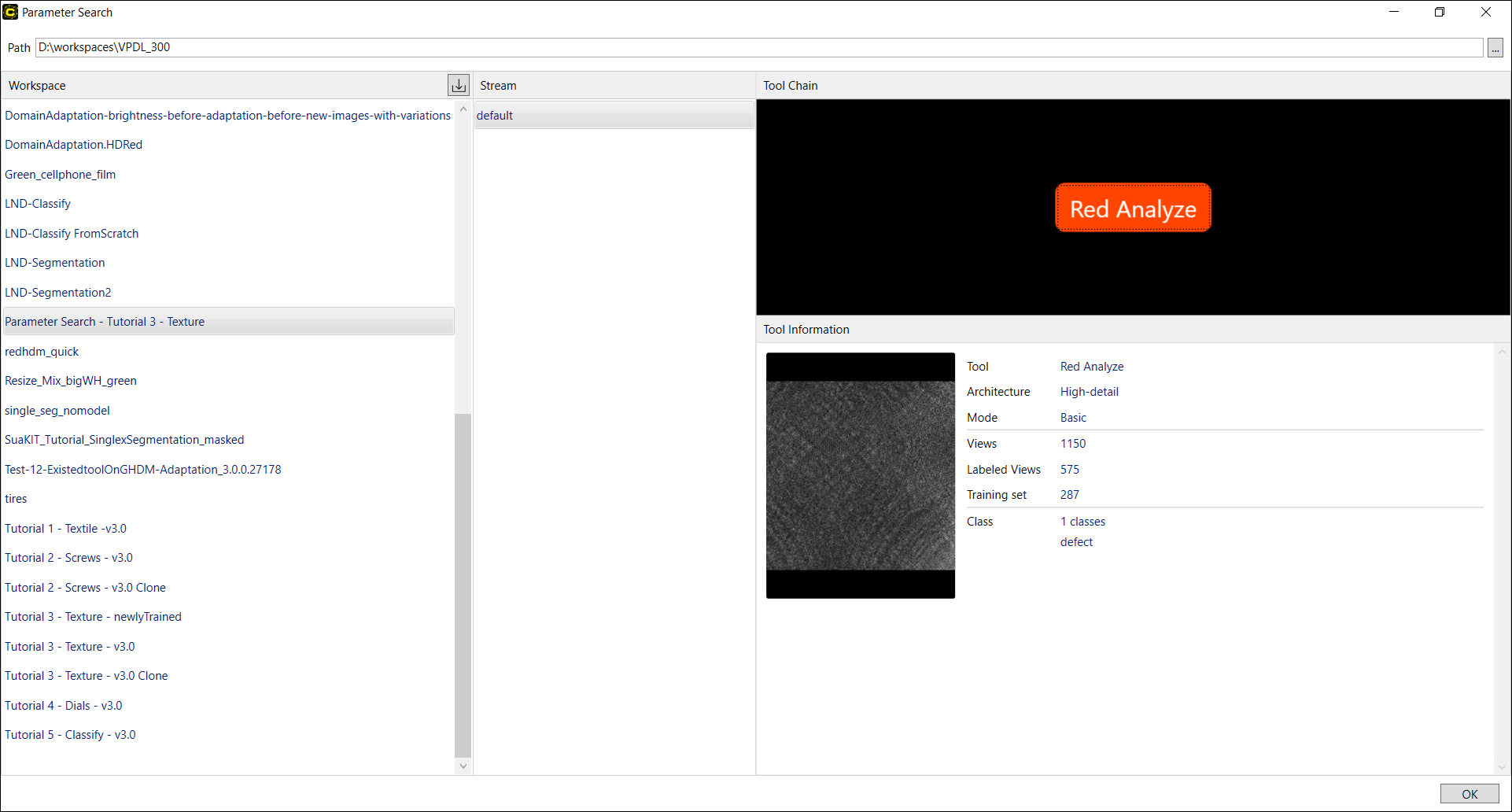
在主页上,您可以:
-
选择加载工作区的路径
-
在加载的工作区中选择工作区
-
在所选工作区中选择流
-
选择要在该流中的参数搜索中使用的工具。
手动模式
手动模式是一种网格搜索模式,它对从您在搜索页面中输入的参数列表及其值范围中生成的每个参数组合运行测试。手动模式使用给定参数及其取值范围的每种可能组合来训练和处理 VisionPro Deep Learning 工具,因此要优化搜索计划,您必须“手动”停止测试并更改参数列表或其值范围,以在特定时间限制内获得最佳结果。手动模式基本上与 VisionPro Deep Learning 3.0 之前版本提供的参数搜索相同。
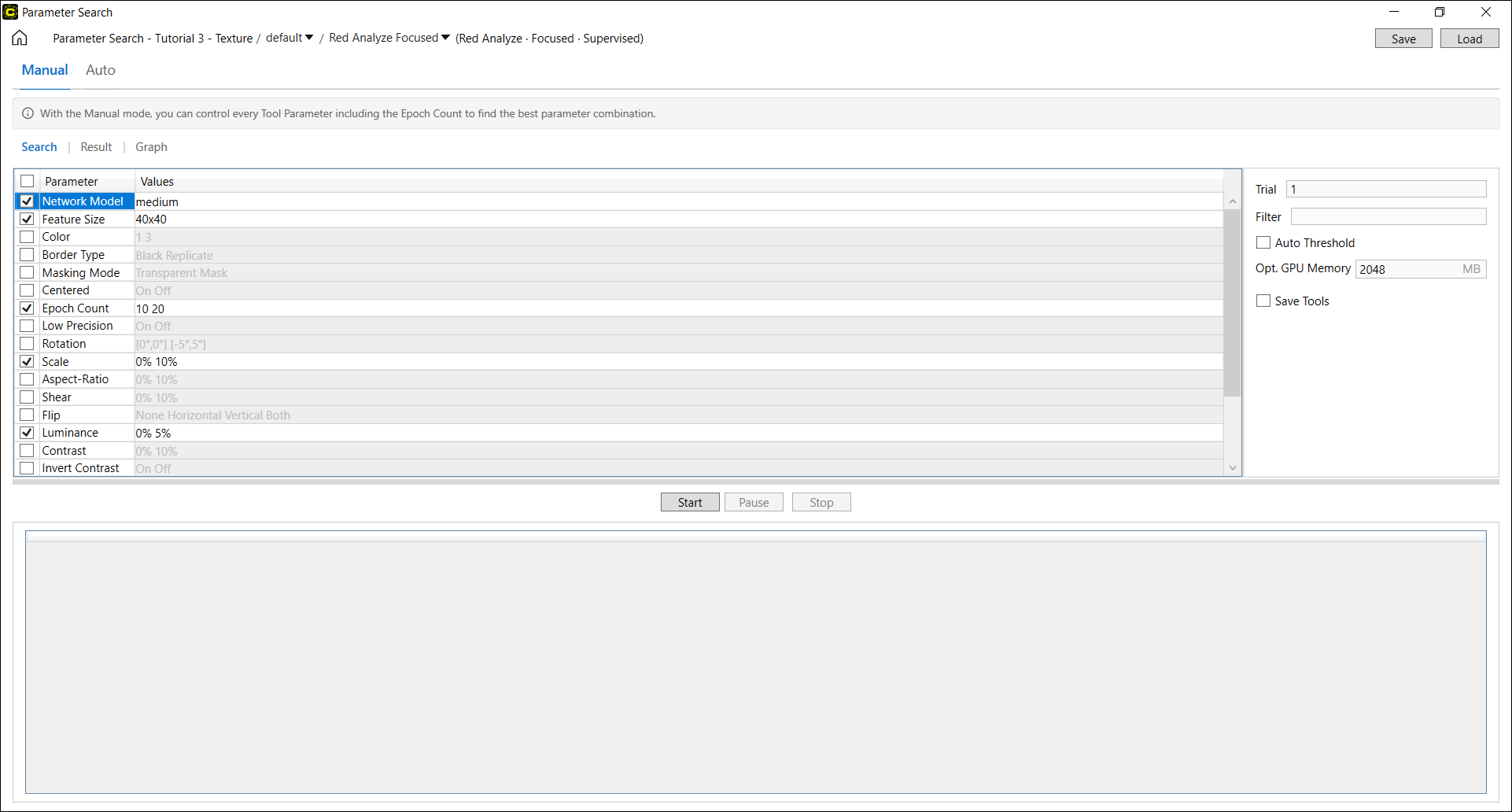
手动模式包含 3 个页面:主页、结果和图形。
搜索
搜索是您可以选择加载工具的工具参数,定义其值范围或值,并开始测试的页面。将使用加载的工具测试所选参数值的所有组合。您可以设置参数集的组合、它们的值范围和其他选项,包括搜索试验次数和优化的 GPU 内存。
结果
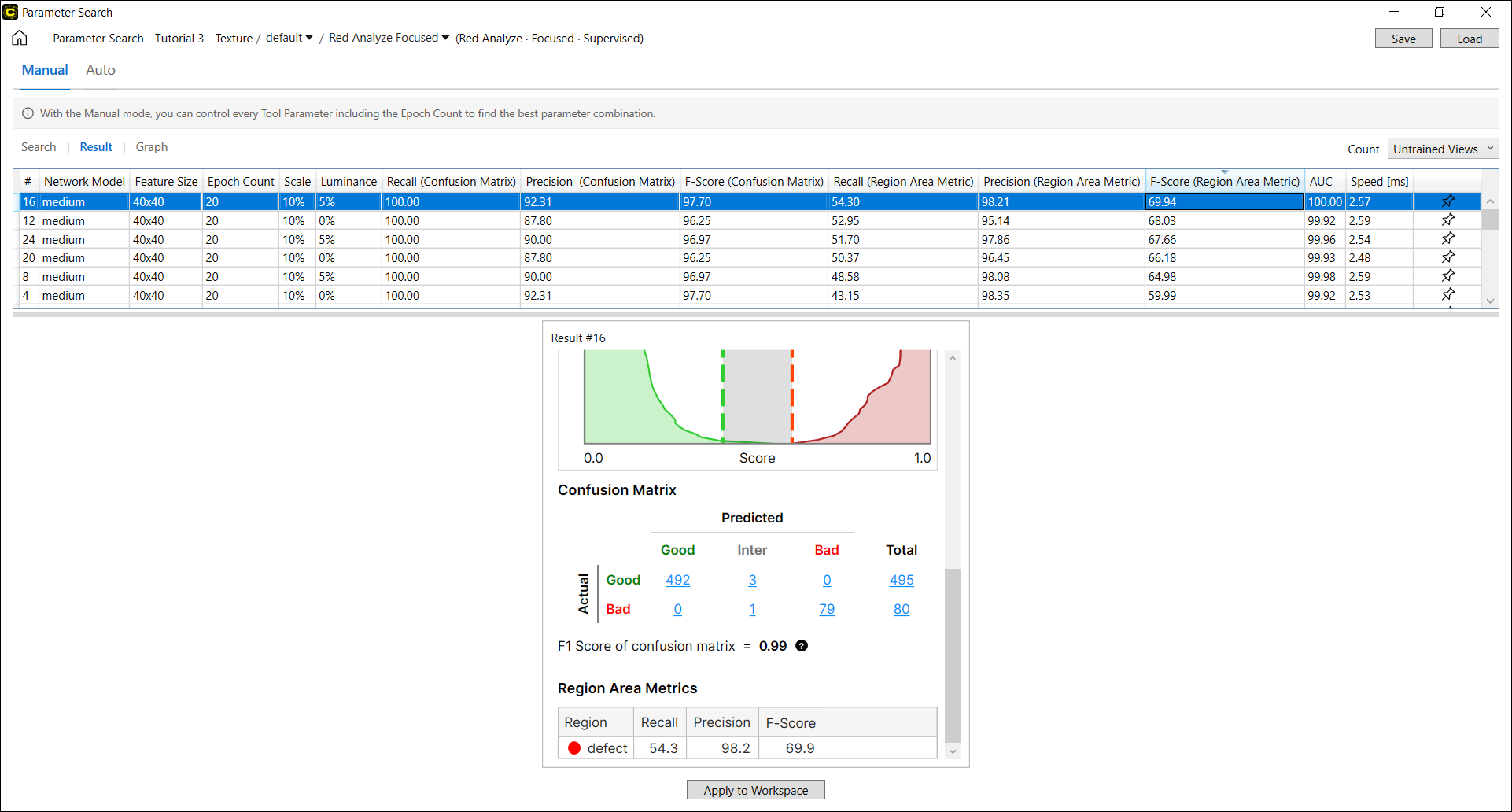
结果页根据所选测试参数的值显示加载工具的搜索结果(精度、召回、F 得分等)。您可以使用该工具的数据库概述查看测试结果(F-得分、AUC 等)。结果指标的类型因工具类型而异。
图形
图形页显示了描述当所选参数(X 轴,Y 轴)的值更改时结果的变化的交互式轮廓图。此页面还提供了一个表,在下面显示当测试运行超过 1 次(多次运行, 试用 >1)时每个指标(精度、召回、F 分数等)的统计测量值(均值、标准偏差、中值等)。您可以使用描述多次试验结果统计的表以及解释每个测试参数之间的关系及其如何影响测试结果的轮廓图形查看测试结果。

自动模式
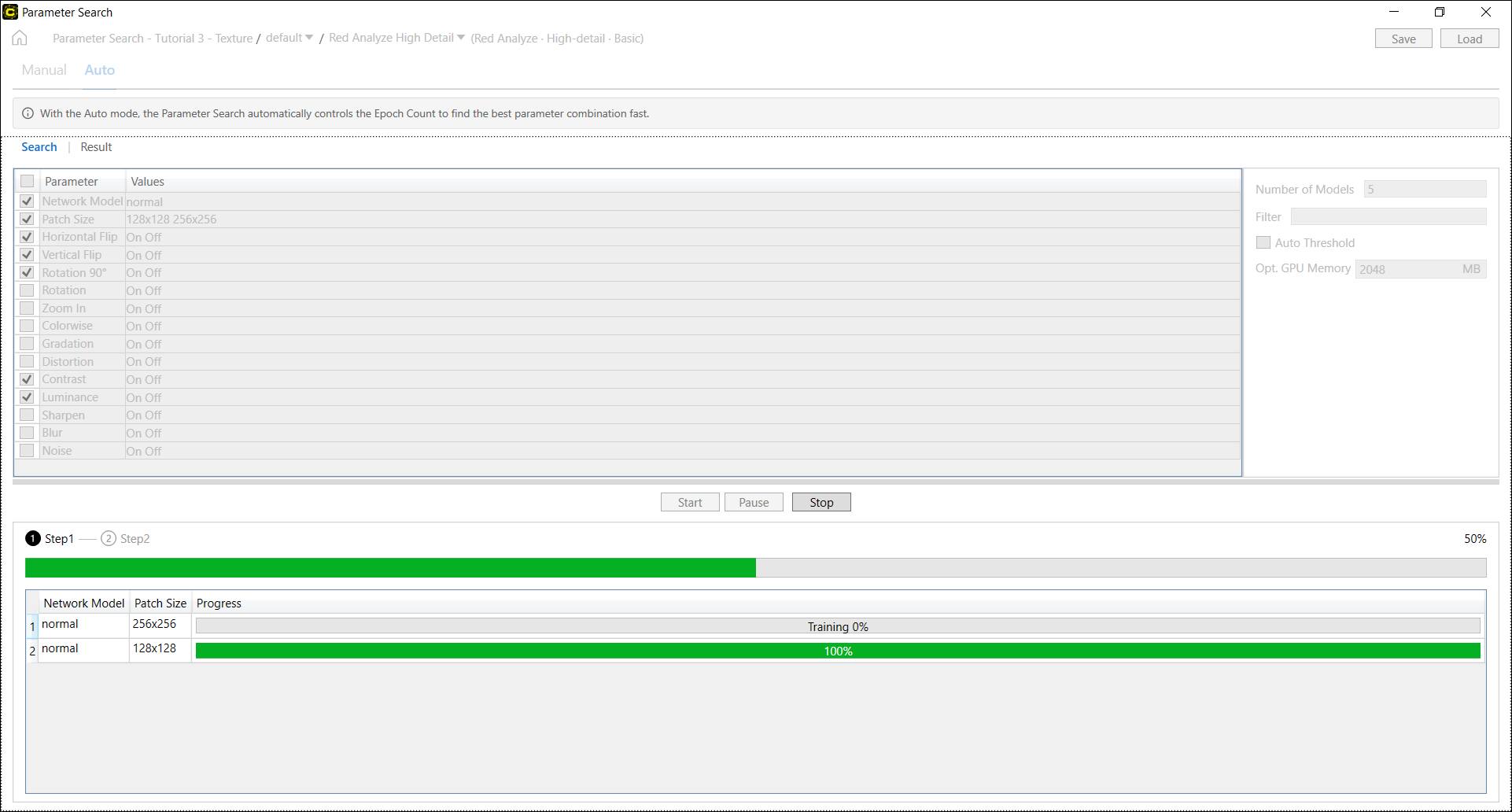
自动模式也是一种网格搜索模式,但它通过采用在搜索时间最少的情况下获得最佳结果的策略来自动优化搜索计划。如果提供了参数及其值的列表,自动模式会“自动”停止训练加载的工具,并在找不到从当前参数值得到更好结果的原因时,会继续使用另一个参数值进行训练。自动模式 VisionPro Deep Learning 3.0 新引入的功能,仅支持红色分析高细节和绿色分类高细节。
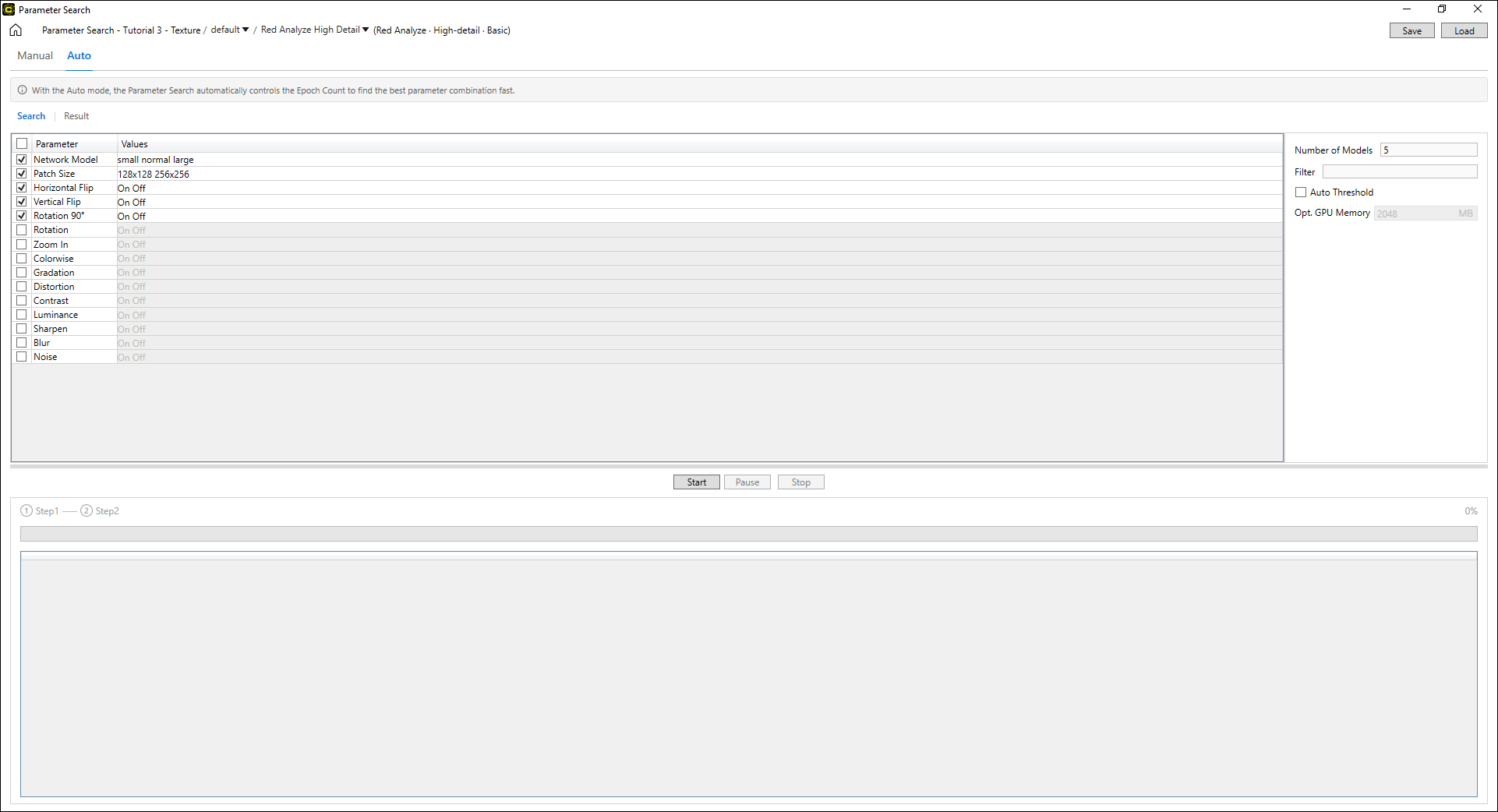
自动模式包含 2 个页面:搜索和结果。
由于完成整个搜索可能需要很长时间,
- 建议有针对性选择可能相关的参数,而不是选择所有参数。
- 如果选择所有参数,即便搜索进度很慢,我们仍建议执行暂停和恢复操作,以检查是否达到满意性能。
搜索
搜索是您可以选择加载工具的工具参数,定义其值范围或值,并开始测试的页面。将使用加载的工具测试所选参数值的所有组合。您可以设置参数集的组合、它们的值范围和其他选项,包括返回的最佳结果。
结果
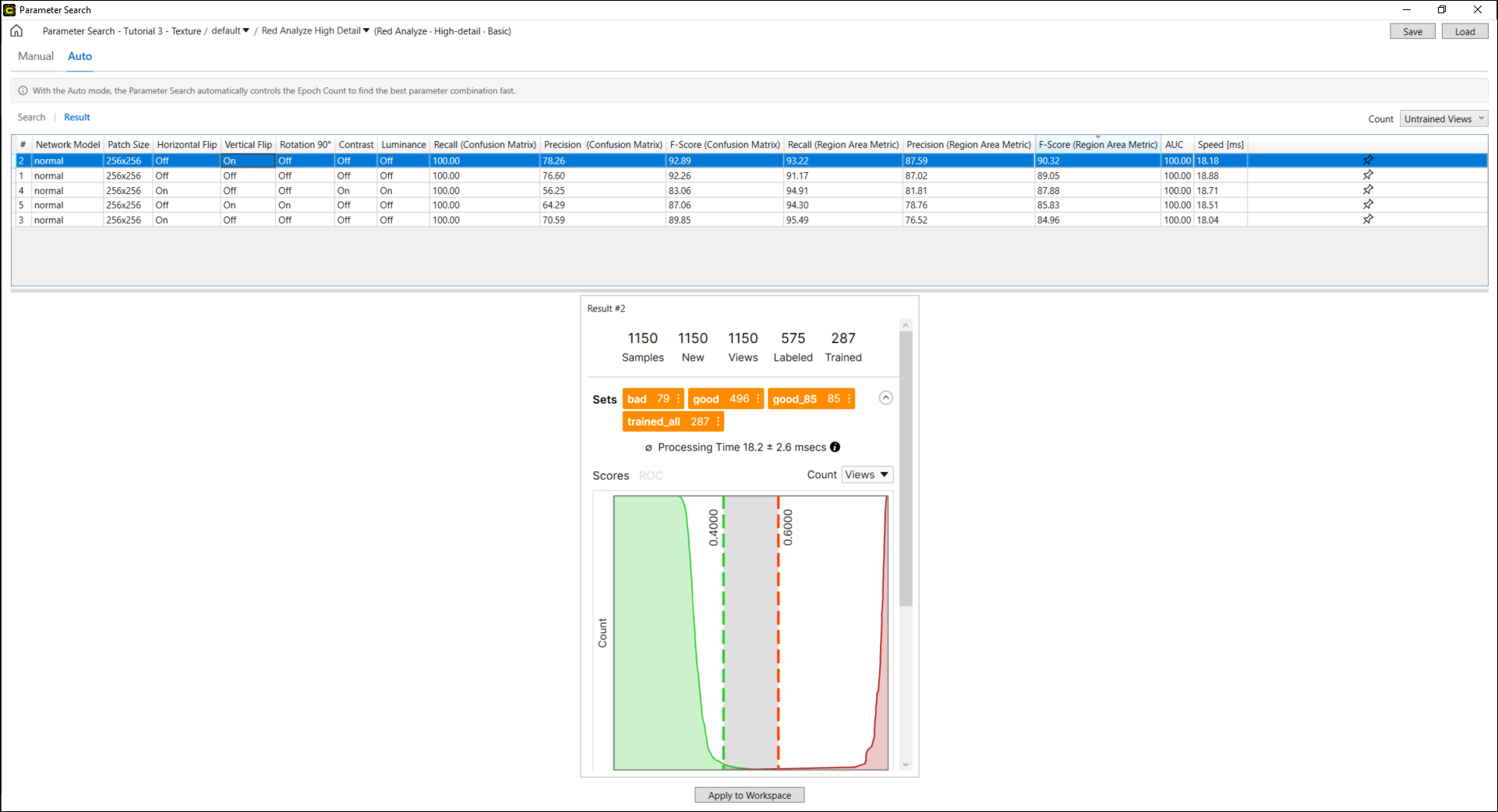
结果页根据所选测试参数的值显示加载工具的搜索结果(精度、召回、F 得分等)。您可以使用该工具的数据库概述查看测试结果(F-得分、AUC 等)。结果指标的类型因工具类型而异。
与手动模式不同,自动模式不提供您在搜索页面上设置的工具参数的每种可能组合的搜索结果。相反,自动模式根据工具的验证损失会仅选择最佳搜索结果,可以在搜索页面上选择搜索结果编号。此外,尽管您可以在手动模式下实时监控搜索结果,但在自动模式下,您只能在搜索完成或暂停后才能看到搜索结果。
参数搜索一般工作流
要使用此实用程序,您必须完成以下 3 个步骤:
-
在主页上设置工作区、流和工具以进行搜索。
-
选择加载工作区的路径
-
在加载的工作区中选择工作区
-
在所选工作区中选择流
-
选择要在该流中的参数搜索中使用的工具。
-
-
选择搜索模式(手动或自动),选择一组工具参数并提供要搜索的参数值范围,然后开始搜索。
注意:自动模式仅支持红色分析高细节和绿色分类高细节。 -
检查结果。搜索完成后,检查每个参数组合的数据库概述结果,调查显示所选参数之间在工具性能指标方面的关系的轮廓图形,并决定哪一组是当前工具的最佳参数组合。