自动模式工作流
要为您的特定VisionPro Deep Learning工具找到最佳的工具参数组合,您首先要启动参数搜索实用程序并加载工作区、流和工具。
启动参数搜索
独立于 VisionPro Deep Learning 启动参数搜索。
-
Windows 开始菜单
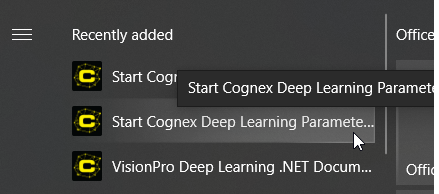
-
C:\Program Files\Cognex\VisionPro Deep Learning\3.2\Parameter Search\
在启动参数搜索之前,您需要确保您的 VisionPro Deep Learning 工作区已准备好进行搜索。必须标注工作区中的所有图像,工作区必须具有包含足够图像的训练集,并且必须选择工作区中工具的模式和架构,然后才能将此工作区导入参数搜索。
启动参数搜索实用程序后,您将进入如下所示的主屏幕。在此屏幕上,您可以导入要针对许多参数集进行测试的工作区、流和工具。
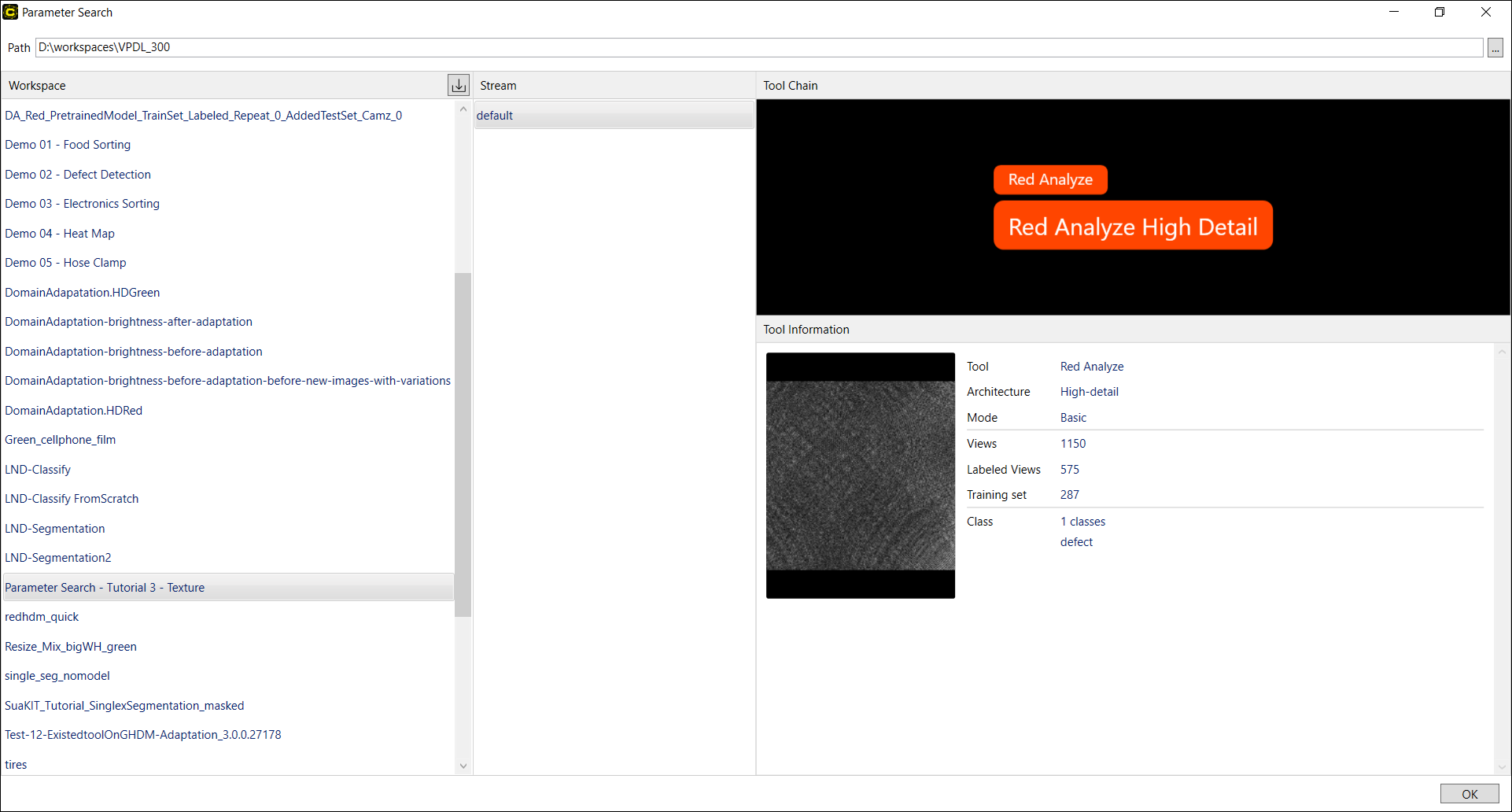
加载工作区、流、工具
请按照以下步骤加载工作区、流和要搜索其工具参数值的工具。
-
在路径栏的右侧,单击
 按钮并将路径设置为包含您用于搜索的工作区目录。
 -
一旦设置了工作区的路径,该路径下存在的所有工作区都将加载到工作区窗格中。选择您将在窗格中使用的特定工作区。加载的工作区中包含所有已配置的流和工具。
-
如果要将其他路径的工作区添加到当前路径,可以直接使用
 按钮从其他目录导入工作区。导入的工作区必须是VisionPro Deep Learning工作区存档文件 (.vwsa) 格式,该格式是在从 VisionPro Deep Learning 文件导出工作区时创建的。在“上传工作区”对话框中,您可以选择此 VisionPro Deep Learning 工作区存档文件以将此工作区导入当前路径。导入的工作区将位于工作区窗格中,并复制并放置在当前路径的物理目录下。
-
-
在流窗格中选择将使用的流。
-
选择将在工具链窗格中使用的工具。选择工具后,其详细信息将显示在工具信息窗格中。由于参数搜索中不支持适应模式,您不能选择采用适应模式的工具。
-
确认工具信息后,单击确定继续设置要为此工具测试的参数。
 返回主屏幕之前,单击保存保存当前的参数配置。返回主屏幕将重置所有配置。
选择自动模式
在加载所需的工作区、流和工具后,您需要选择搜索模式。转到导航选项卡并单击 自动。自动模式会自动优化所选参数值的搜索计划,仅返回少数最佳组合的结果,尽可能缩短时间。自动模式仅支持高细节工具。对于高细节工具,与手动模式相比,它可以节省更多时间。
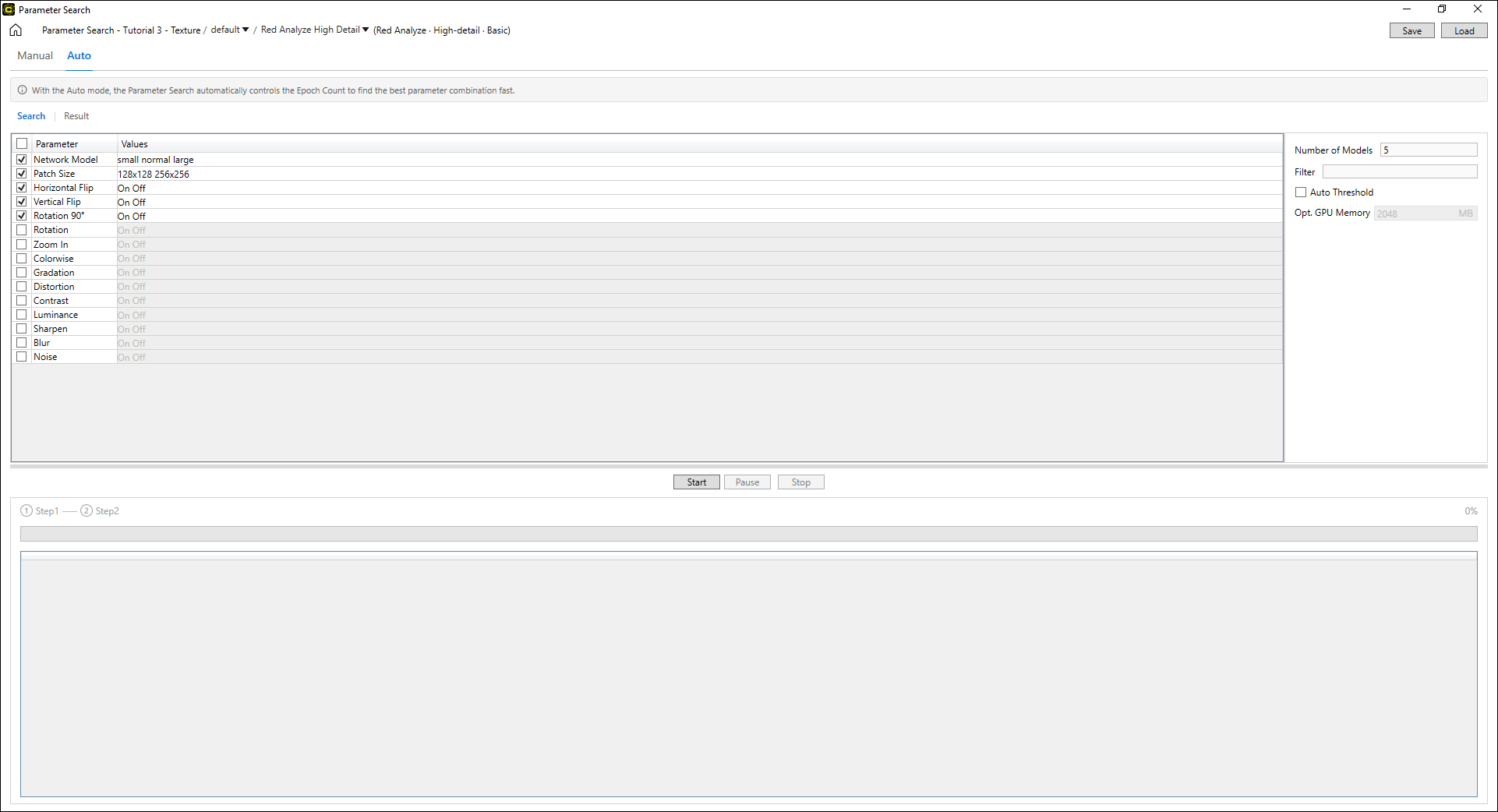
设置参数
在选择了搜索模式后,您需要选择一组要测试的参数及其值范围。有关参数搜索中支持工具参数的更多详细信息,请参阅参数列表。
如果您激活了自动模式,则系统默认会选择网络模型、像素块大小 (红色分析高细节)、水平翻转、垂直反转、旋转 90° 参数。您可以修改这些参数的值,将其删除,或添加要搜索的其他参数。
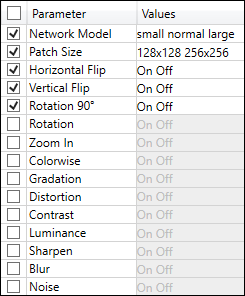
自动模式不支持以下参数,因为配置这些参数会影响自动模式自动组织的搜索计划。在搜索过程中,在加载的VisionPro Deep Learning工作区中设置的这些参数的值将被忽略。
-
时期数
-
最小时期数
-
容忍度时期
自动模式不支持处理参数,因为自动模式会根据高细节工具的验证损失而不是精度、召回和 F-得分选择最佳参数组合。自动模式会根据验证损失选择几个性能最好的结果,然后计算这些结果的精度、召回率和 F-得分等性能指标,并在“结果”页面上显示出来。因此,与手动模式不同,自动模式仅在所有搜索成功完成后才提供精度、召回和F-得分。
自动模式不支持类权重、验证集比率和调整大小 (绿色分类高细节) 参数。对于调整大小参数,存在一些绿色分类高细节工具无法训练的情况,因为视图的大小大于最大缓冲区大小,该大小是通过网络模型参数和可用 GPU 内存计算得出的。在这些情况下,如果视图的大小大于最大缓冲区大小,自动模式会自动调整视图的大小,最大缓冲区大小是根据您选择的所有大小中最大的网络大小和可用的 GPU 内存计算得出的。如果调整了视图的大小,新的视图大小将显示在“结果”页面的“调整大小”列中。
选择参数
在搜索页面上,通过选中复选框 选择要运行搜索所使用的参数。您可以添加 1 个或多个要测试的参数。
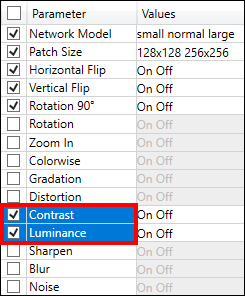
如果之前保存的参数搜索数据 XML 文件包含一组要搜索的参数及其值,请单击加载以将其加载到搜索页面上。
赋值范围
在值列中,输入所选参数的值范围。单击值列中的每个单元格以修改参数的值。主要有 3 种方式提供每个参数的值(或值范围)。
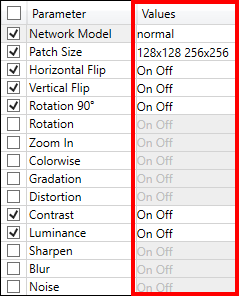
- 在单元格中键入特定值 (Int, Double)
- 要为特定参数添加多个值,请使用空格(空格键)作为每个值之间的分隔符。
- 启用单元格中的复选框 (Enum, Boolean)
- 对于某些参数的值(例如:网络模型),启用复选框 以选择要在搜索中测试的值。
- 对于某些参数的值(例如:网络模型),启用复选框
- 通过输入表单填写单元格 (Size, Interval, String, Dictionary)
如果您完成了单元格的编辑并想要修复参数的值范围,请单击 复选按钮。如果要修改参数的插入值,请再次单击要修改的单元格。输入值后,如果单元格以红色勾勒出来,则值输入语法有错误。
设置选项
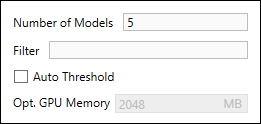
设置搜索选项(如果需要)。您必须在自动模式下设置模型的数量才能确定返回搜索结果的数量。
| 选项 | 说明 |
| 模型数量 | 设置要显示的最佳参数组合的数量。例如,如果您设置此值为 10,则会在结果页面上收集并显示 10 个结果。 |
| 筛选 | 使用筛选语法在结果和图表页面上显示筛选结果(结果表、数据库概述、图形)。输入筛选条件短语并按 Enter。筛选条件语法将应用于结果表和图形。有关筛选条件语法的详细信息,请参阅筛选条件语法。在应用了筛选条件语法后,应用筛选条件筛选出的视图的搜索结果将不会显示,因为这些视图未被处理。训练完成后,您将无法更改筛选条件语法。 |
| 自动阈值 (红色分析) |
启用自动阈值可自动设置阈值(T1 和 T2 值)以优化“结果”页面中的结果。有关更多详细信息,请参阅配置处理参数。 |
| 优化的 GPU 内存 | 由于自动模式仅支持搜索高细节工具,优化的 GPU 内存在自动模式下始终处于禁用状态,以加快训练速度。 |
另存为参数搜索数据 XML 文件
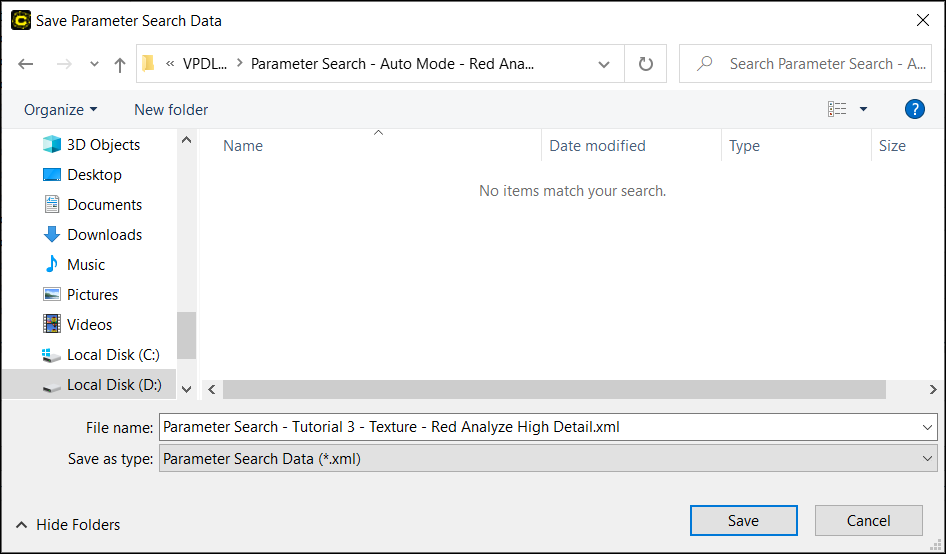
单击保存以保存参数搜索数据 XML 文件。如果您尚未保存文件并按开始,系统将自动提示您保存参数搜索数据 XML 文件。您将选择保存 XML 文件的路径。保存后,参数搜索数据 XML 文件将包含您输入的参数配置,搜索完成后,它还将包含显示在“结果”页面中的搜索结果。
检查工具文件的路径
自动保存的工具文件位于参数搜索数据 XML 文件目录下的“saved_tools”文件夹中。搜索完成后,您可以将这些工具文件加载到 VisionPro Deep Learning 工作区来查看 VisionPro Deep Learning 的搜索结果。
-
红色分析工具文件:.vrta
-
绿色分类工具文件:.vgta
-
蓝色定位/读取工具文件:.vbta
开始搜索
单击开始以开始搜索。搜索的进度将显示在页面底部。搜索开始后,该实用程序将在屏幕下方的窗格中指示每个参数组合的搜索进度。
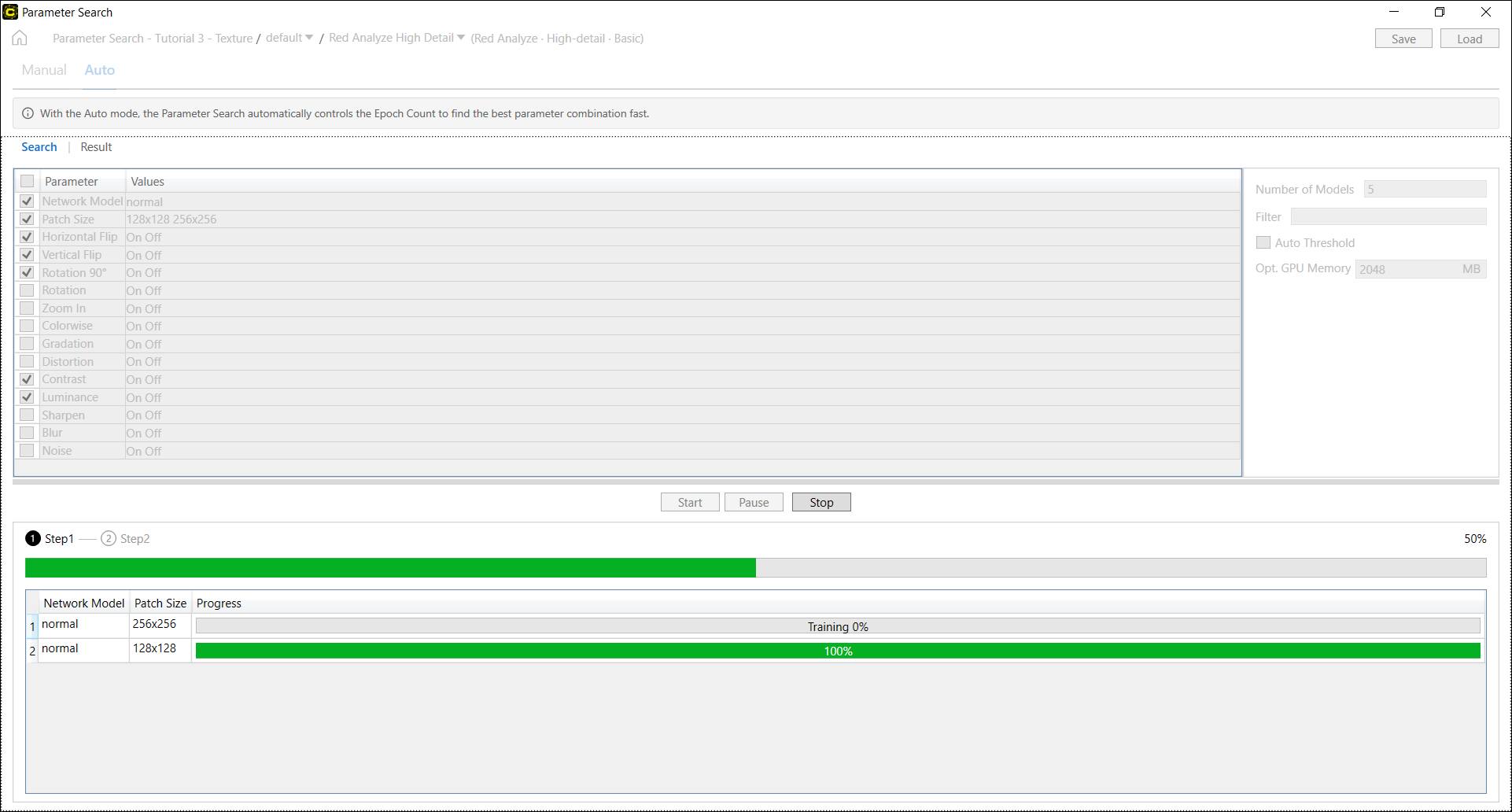
第 1 步 - 搜索网络模型参数和像素块大小 (红色分析高细节)
与手动模式不同,搜索自动模式包含 2 个步骤。第一步仅检查网络模型和像素块大小 (红色分析高细节) 参数,以确定它们的最佳值。如果您为网络模型和像素块大小输入了单个值或没有输入值,则这些单个值或默认值将用作其最佳值,并且将跳过第一步。请注意,在搜索的第一步,您不能暂停搜索。此外,如果您在搜索的第一步就停止搜索,就无法得到目前为止已经完成的搜索结果。
第一步是检查网络模型参数和像素块大小 (红色分析高细节) 的每个组合
第 2 步 - 搜索扰动参数
第二步是根据找到的网络模型和像素块大小的最佳值,检查其他参数。与手动模式不同,进度窗格仅显示性能最佳的参数组合,其数量是您在“模型数量”中输入的值。
第二步是检查扰动参数,删除不好的参数组合,以加快搜索速度
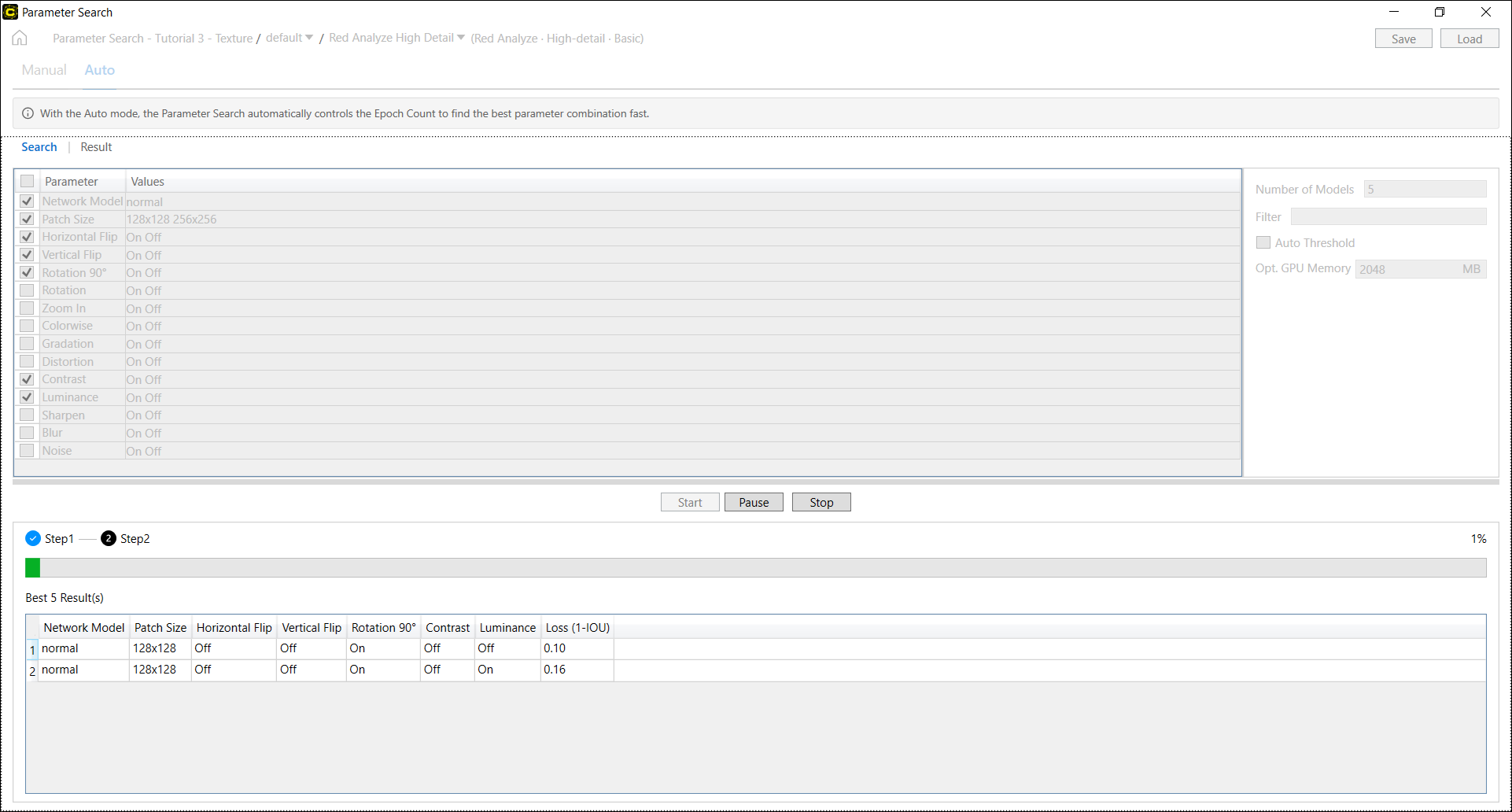
在搜索过程中,您可以通过单击暂停来暂时停止搜索。如果再次单击开始,则将从暂停位置恢复搜索。搜索完成后,您可以查看结果以确定“结果”选项卡上的最佳参数组合。如果您在搜索进行到第二步时单击“暂停”或“停止”,您可以在“结果”选项卡上检查到目前为止生成的结果。
查看搜索结果
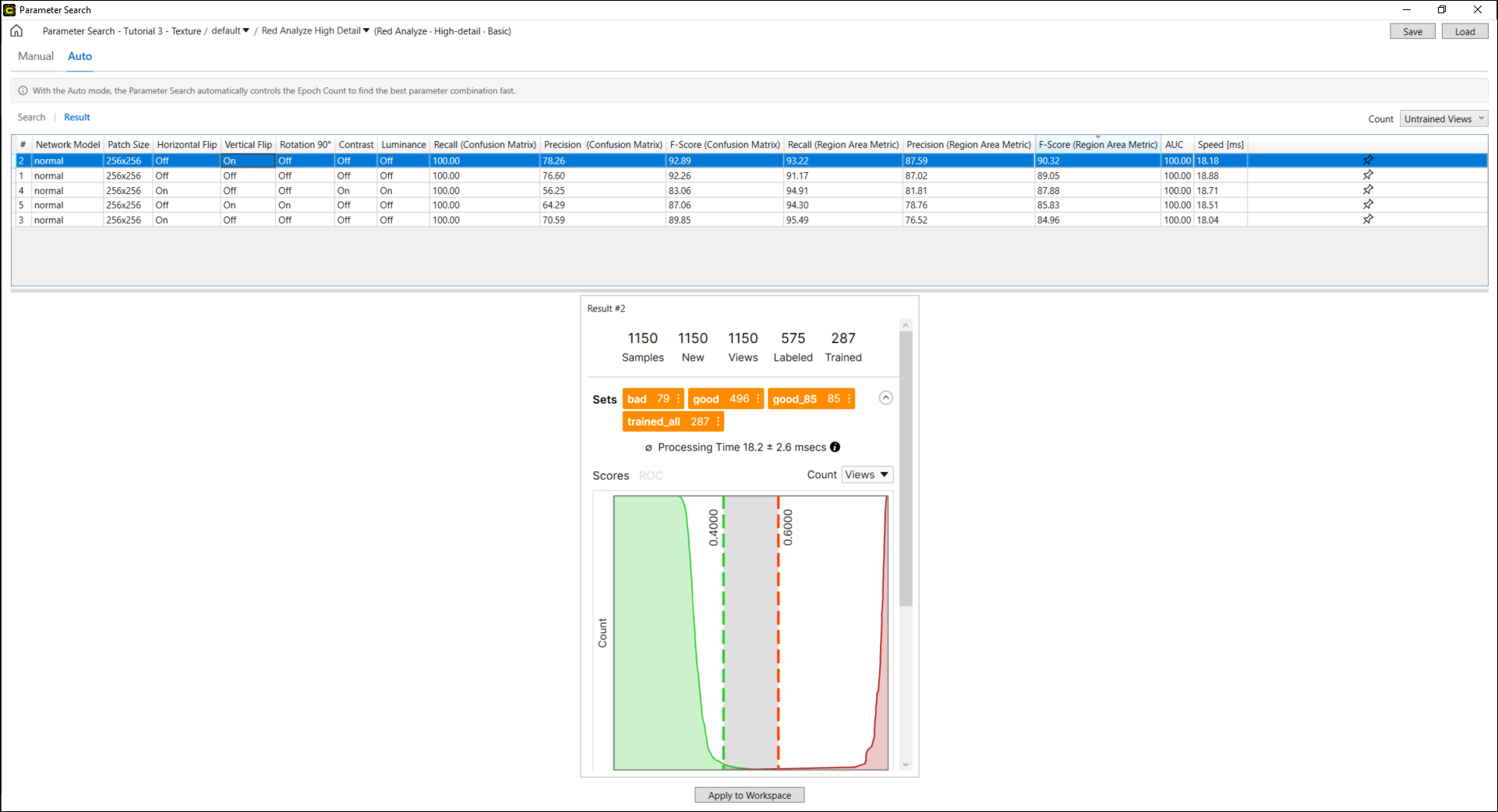
搜索完成后,您可以在“结果”页面上调查参数搜索的结果。搜索结果显示在结果表中。自动模式显示几个最佳结果,而手动模式显示每个参数组合的所有结果。该表的每一行描述了被测试的每个参数组合的值,以及测试结果(F-得分、AUC 等),它们因工具类型而异。对于此表的每一行,您都可以投影一个数据库概述,该概览使用混淆矩阵来制定搜索结果。
返回主屏幕之前,单击保存以保存当前的参数搜索结果。返回主屏幕将重置所有结果。
结果表统计
结果表描述了每种工具类型的结果统计信息:
| 红色分析高细节 | 绿色分类高细节 |
|---|---|
|
精度(混淆矩阵) |
F-得分 |
|
召回(混淆矩阵) |
F-得分(平均) |
|
F-得分(混淆矩阵) |
AUC |
|
精度(区域面积指标) |
速度 [ms] |
|
召回(区域面积指标) |
调整大小1 |
|
F-得分(区域面积指标) |
|
| AUC | |
|
速度 [ms] |
|
红色分析高细节结果
红色分析工具的搜索结果包括区域面积指标(按像素计算的精度、召回、F-得分)和混淆矩阵的指标(从混淆矩阵项计算出的精度、召回、F-得分)。有关搜索结果的解释,请参见区域面积指标和混淆矩阵。
绿色分类高细节结果
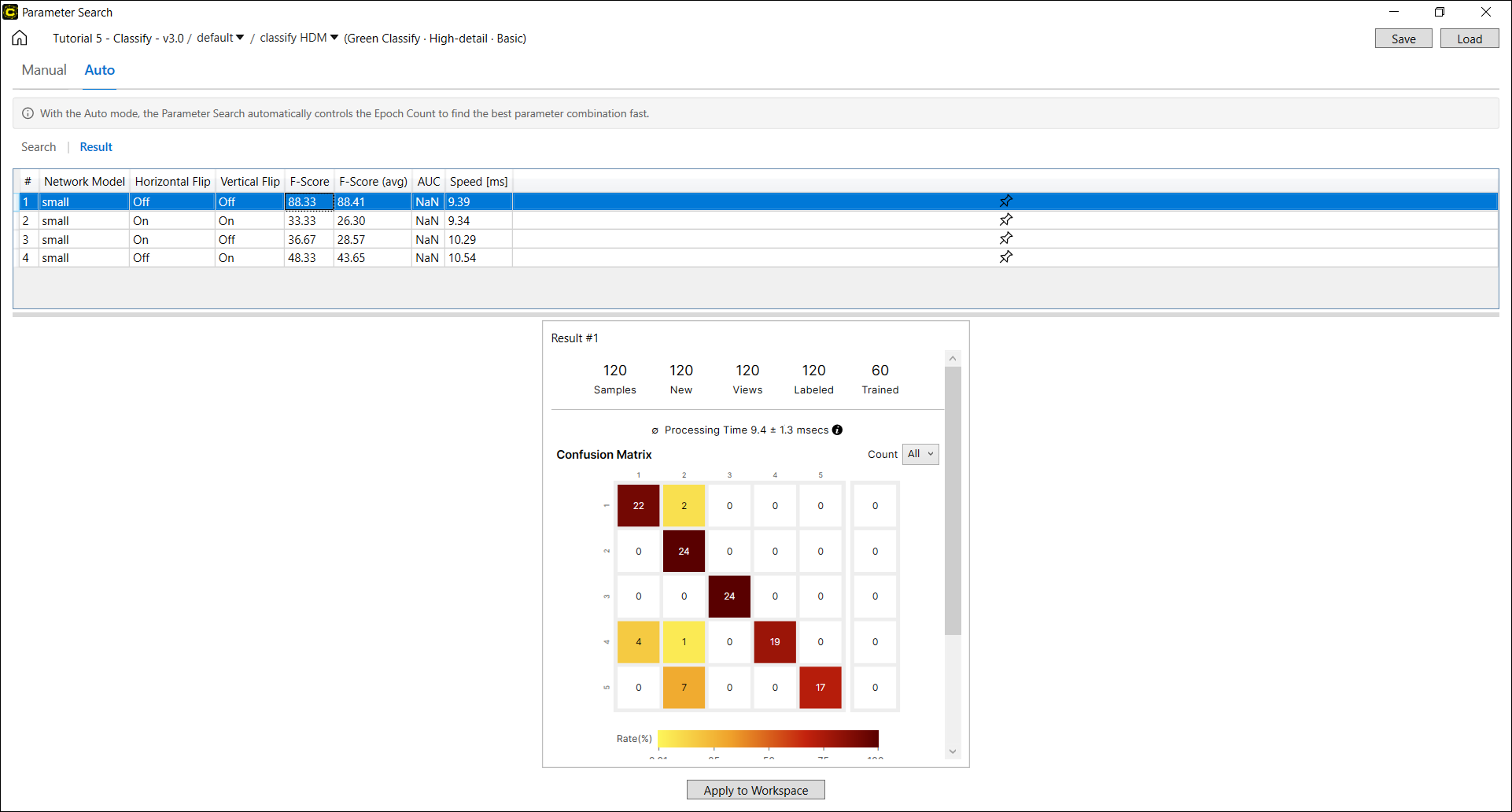
绿色分类工具的搜索结果包括分类性能指标,包括 F-得分(平均)和 F-得分。有关详细信息,请参阅解释结果。F-得分(平均)是为每个类计算的 F-得分的平均值。
查看工作流
-
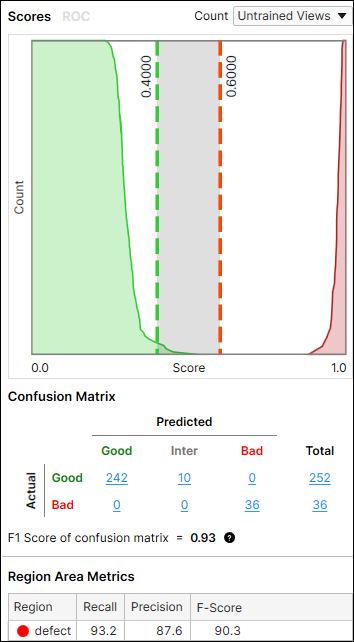
在单击结果表中的行时,将选择一行,并且与该行的搜索结果对应的带有混淆矩阵的数据库概述将显示在屏幕底部的最左侧。数据库概述与 Cognex Deep Learning Studio 中的相同。对于红色分析工具,可以应用计数下拉选项(视图、未训练视图、区域、未训练区域)来按每个方面投影数据库概述。有关每个选项的详细信息,请参阅混淆矩阵。
计数为视图时的混淆矩阵 F-得分

计数为未训练视图时的混淆矩阵 F-得分
 注意:有关每个选项的详细信息,请参阅混淆矩阵。
 -
单击固定
png.png) 以固定行的数据库概述。最多可同时修复 2 个数据库概述。单击
以固定行的数据库概述。最多可同时修复 2 个数据库概述。单击png.png) 图标以从下面的面板中释放数据库概述。
图标以从下面的面板中释放数据库概述。-
每个选定行的数据库概述将被固定在下方面板的最左侧,1 个或多个固定的数据库概述将被固定在其右侧。
-
如果单击每个固定的数据库概述上的
图标,它将从面板中释放。
-
-
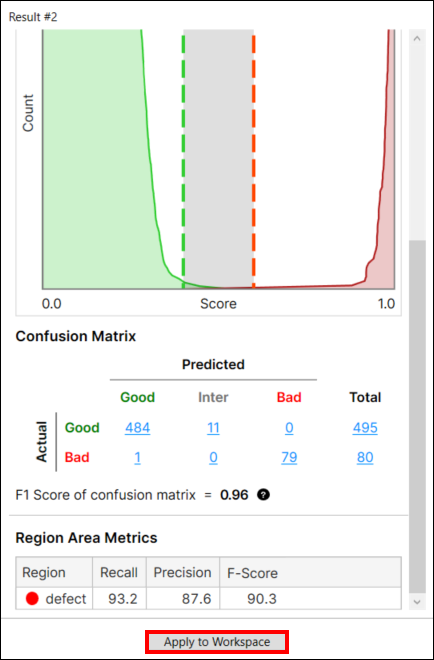
选择结果表中的行后,单击应用到工作区以在加载的工作区中应用选定的参数集和经过训练的工具(神经网络模型)。当前加载的工作区中的工具参数值和工具本身将替换为结果表中选定行中的参数值。
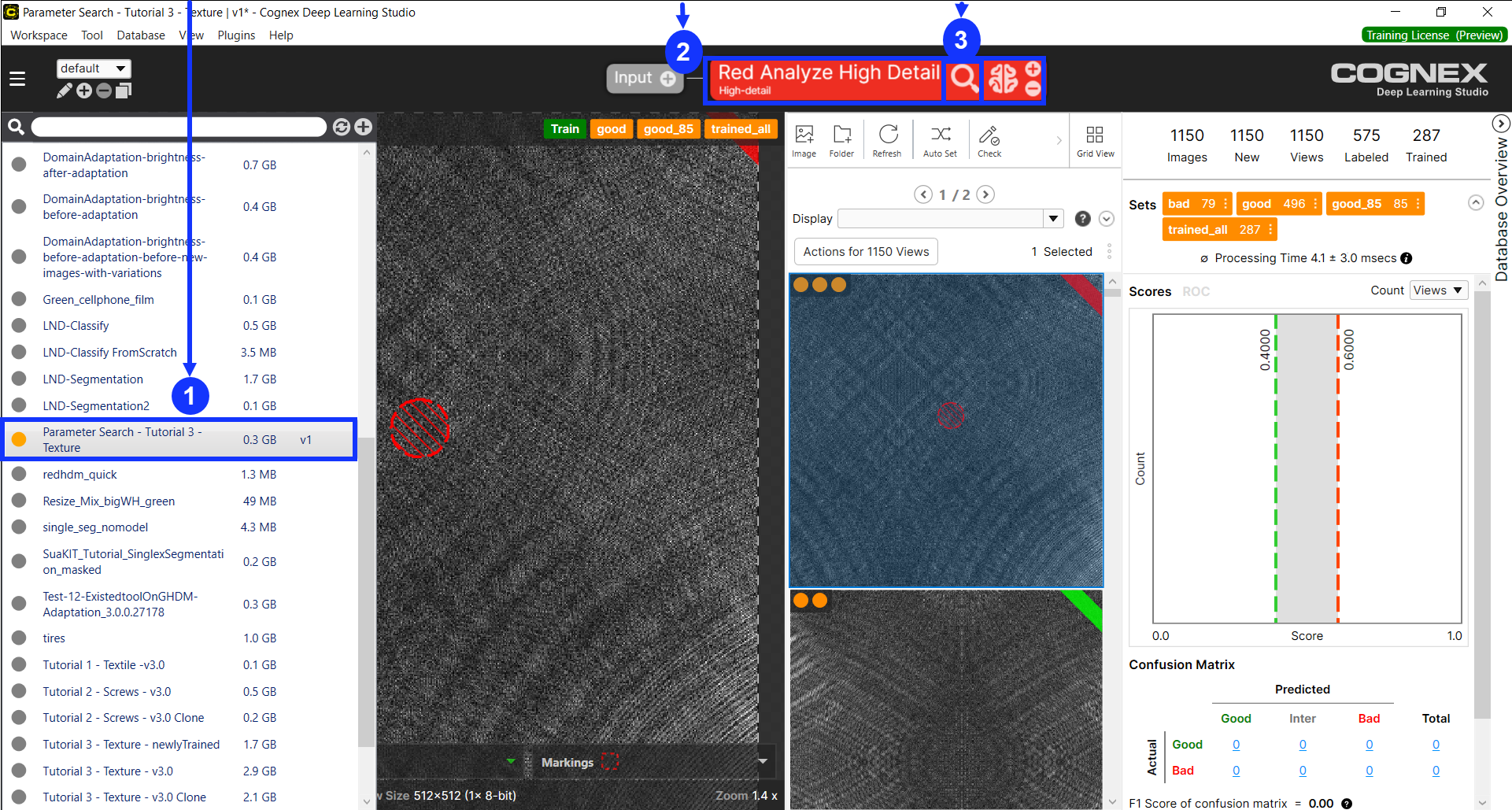
在加载的工作区中应用后,您现在可以访问该工具及其训练结果VisionPro Deep Learning。在Cognex Deep Learning Studio中,打开工作区并处理该工具,您将获得在参数搜索中产生的相同结果。
注意:由于之前保存的参数搜索数据 XML 文件不包含经过训练的网络(经过训练的工具),因此您无法将应用到工作区与加载的参数搜索数据 XML 文件一起使用。要将之前保存的搜索结果应用到您的工作区,您必须在开始搜索之前通过启用“搜索”页面中的保存工具复选框来保存包含经过训练的网络的工具文件来保存经过训练的网络。注意:对于绿色分类高细节,如果自动模式调整了视图大小,运行了搜索,并将搜索结果应用到 VisionPro Deep Learning 工作区,则调整大小模式参数将被设置为“手动”,调整大小参数将被设置为新的宽度和高度。示例:按 F-得分(区域面积指标)对红色分析高细节结果进行排序,并将最佳结果与参数组合(水平翻转关闭、垂直翻转打开、旋转 90° 关闭、对比度关闭和亮度关闭)以及产生此结果的训练神经网络一起应用于当前工具。

单击应用到工作区以将此工具应用到 VisionPro Deep Learning
示例:启动VisionPro Deep Learning,加载工作区和工具,并处理工具以查看应用结果和参数组合。
-
单击保存以将搜索配置和搜索结果导出为参数搜索数据 XML 文件。单击加载将先前配置和保存的参数搜索数据 XML 文件导入到结果页面。它可以用作新搜索的基础。
-
请注意,搜索结果表与参数搜索数据 XML 文件一起保存,而经过训练的网络不与它一起保存。
-
-
在自动模式下,包含搜索结果的工具会在搜索后自动保存。每个保存的工具保存与测试的每组参数值相对应的经过训练的神经网络模型。有关详细信息,请参阅另存为参数搜索数据 XML 文件。
-
例如,如果您有 10 组参数(结果表中有 10 行),则 10 个工具将作为 10 个文件保存到包含参数搜索数据 XML 文件的目录中。
-