Cognex 安全加密狗配置
某些计算机的电源设置和 Windows 电源计划选项可能会影响 Cognex 安全加密狗 的操作,从而导致在使用 VisionPro Deep Learning 时发生问题。要避免这些潜在问题,请按照以下子主题中的说明配置 Windows 和电脑的电源设置。
禁用关闭 USB 集线器
执行以下步骤来阻止 Windows 关闭 Cognex 安全加密狗 插入的 USB 集线器。
-
打开 Windows 设备管理器。
-
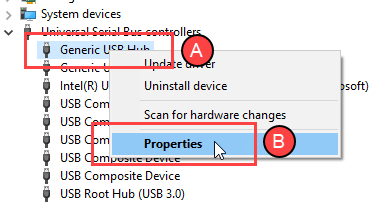
展开通用串行总线控制器节点 (A),然后右键单击正在使用的 USB 集线器。点击属性 选项 (B)。
-
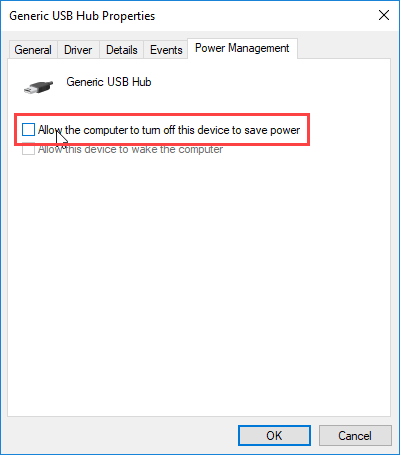
在打开的对话框中,单击电源管理 选项卡,并取消勾选允许计算机关闭此设备以节省电量选项。然后,单击确定以应用更改。
禁用选择性挂起 USB 设备
禁用 Windows 中 USB 设备的选加密狗择性挂起,防止操作系统通过执行以下步骤挂起 Cognex 安全加密狗:
- 通过控制面板 > 硬件和声音 > 电源选项 > 编辑计划设置打开“编辑电源计划设置”窗口。或者,使用
 按钮打开“Windows 搜索”窗口,并将编辑电源计划键入对话框,获取窗口的快捷方式。
 -
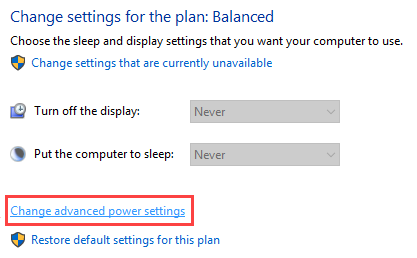
单击更改高级电源设置链接。
-
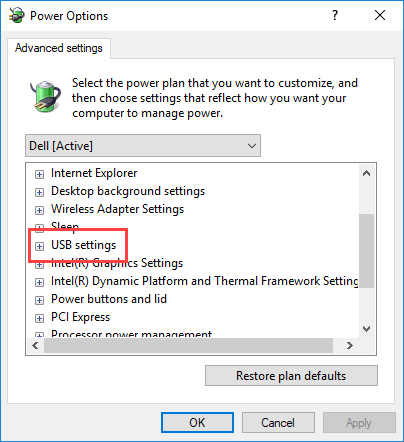
显示“电源选项”对话框。滚动到 USB 设置 节点。
-
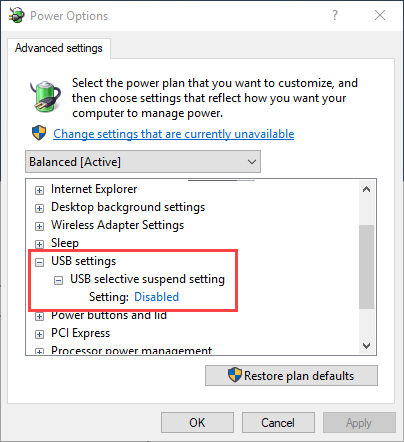
展开 USB 设置节点,然后展开 USB 选择性挂起设置节点。
-
将该设置设置为禁用。单击应用按钮,单击然后确定按钮,应用更改。
- 如果您经常使用多个 Windows 电源计划,请对所有已配置的计划执行上述步骤。
-
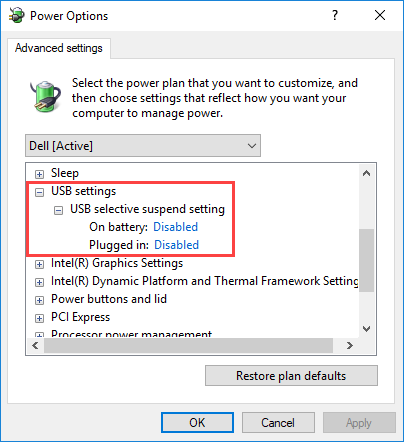
使用笔记本电脑时,USB 选择性挂起设置分为电池和插入设置。将两者均设置为禁用。
禁用关闭网络适配器
如果您使用 Cognex 8724e GigE Vision Frame Grabber,请执行以下步骤,防止 Windows 关闭电脑的网络适配器,确保与安装在卡上的 Cognex 安全加密狗 进行不间断通信。
- 打开 Windows 设备管理器。
-
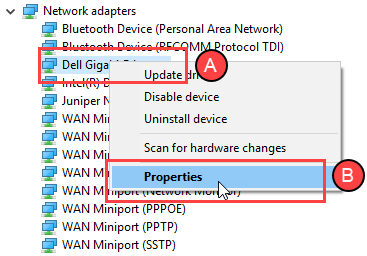
展开网络适配器节点 (A),然后右键单击正在使用的网络适配器。点击属性 选项 (B)。
-
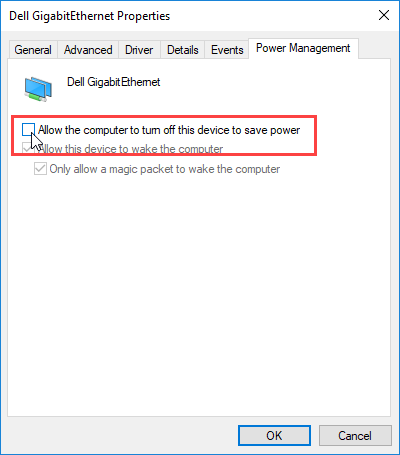
在打开的对话框中,单击电源管理 选项卡,并取消勾选允许计算机关闭此设备以节省电量选项。然后,单击确定以应用更改。