导入 SuaKIT 分割项目
如果您有要导入 VisionPro Deep Learning 工具的 SuaKIT 项目,则可以使用导入插件。SuaKIT 分割项目将是高细节模式(监督)下的红色分析工具。
|
SuaKIT 单一分割项目 (作为红色分析导入) |
标签 | 标注区域 | ROI | 遮蔽 | 训练集 | 工具参数* | SuaKIT 模型 |
|---|---|---|---|---|---|---|---|
| O | O | O | O | O | X | X |
* 工具参数:这意味着工具参数面板中的所有选项(训练集编号除外)。
如果在 SuaKIT 中创建模型后更改了标签、标注区域、ROI 等,则只能导入这些设置的最新版本。这是因为 SuaKIT 仅保存图像、缺陷区域和训练集的当前版本。
加载多个图像需要花费大量时间。导入 15,000 个图像大约需要 20 分钟。
导入带训练模型的 SuaKIT 分割项目
- 转到插件 - 管理插件
- 单击插件管理器上的添加按钮
-
选择并添加 SuaKitMigration.VPlugin.dll。
-
单击关闭退出插件管理器
-
转到插件 - 导入 SuaKIT 项目
-
找到目录以导入 SuaKIT 单个分割项目文件 (.sua)
- 单击“确定”按钮时,将开始导入 SuaKIT 项目的信息,包括标注区域、图像、ROI、遮蔽和标签(“良好”/“不良”标签)。可以在对话框底部看到进度条。
- 导入完成后,可以在工作区列表中找到导入的工作区。当您打开工作区时,会看到工作区中有一个红色分析高细节模式工具。
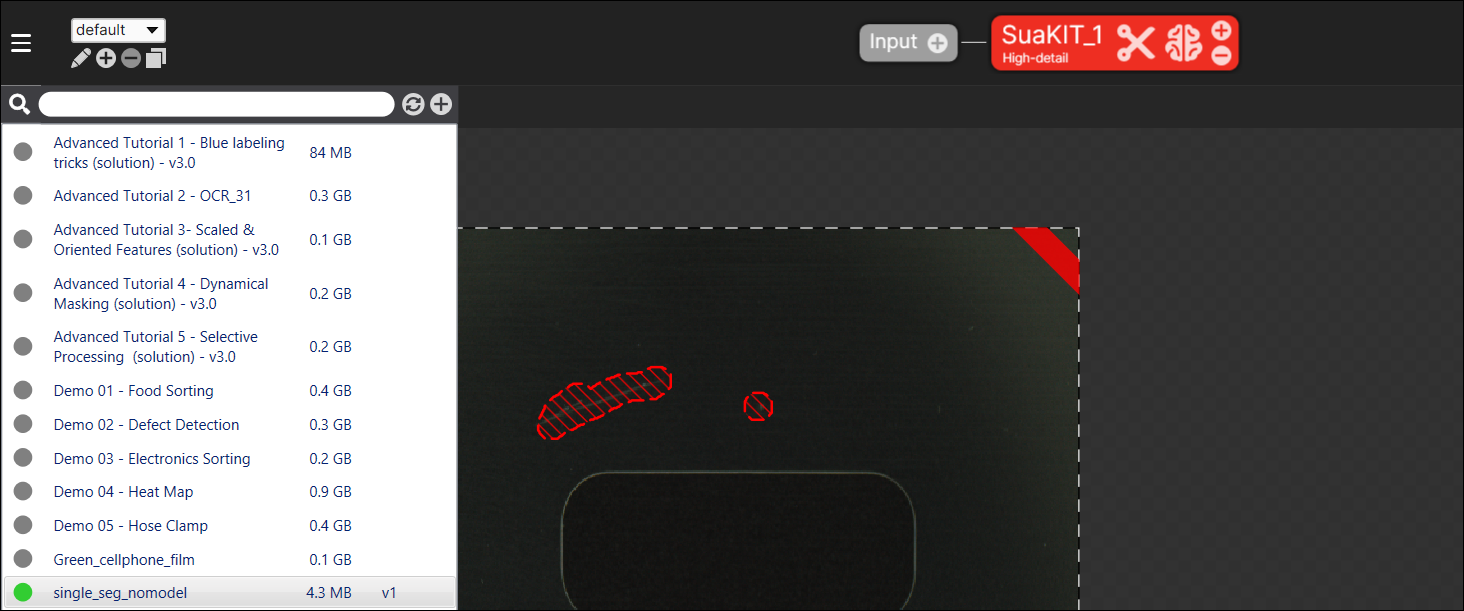
- 可以导入训练集,但不能导入工具参数(包括验证集比率)。
- SuaKIT 中的训练集和验证集将作为训练集导入。另外,您还可以在数据库概述中的“SuaKIT 训练”集中查看它们。SuaKIT 中的测试集不会是经过训练的视图。另外,您还可以在数据库概述中的“SuaKIT 测试”集中查看它们。
导入带训练模型的 SuaKIT 分割项目
- 转到插件 - 管理插件
- 单击插件管理器上的添加按钮
-
选择并添加 SuaKitMigration.VPlugin.dll。
-
单击关闭退出插件管理器
-
转到插件 - 导入 SuaKIT 项目
-
找到目录以导入 SuaKIT 单个分割项目文件 (.sua)
-
单击“确定”按钮,它将导入您创建的图像、ROI、标签、标注区域和训练集信息。
导入带训练模型和多个缺陷类的 SuaKIT 分割项目
-
在 VisionPro Deep Learning 中尚不支持多个缺陷类(超过两种缺陷)。现在,VisionPro Deep Learning 在红色分析高细节模式工具中仅支持二元类(“良好”和“不良”)。
-
如果您选择包含两个以上缺陷类的 SuaKIT 分割项目文件,则无法在此项目中导入训练模型,但仍然可以导入此项目及其标注区域、图像、ROI、遮蔽和标签。此外,在导入项目时,其多个类将被合并以形成二元类。