Red 분석 도구 Focused 지도 모드
Red 분석 아키텍처 개요
Red 분석 도구는 이미지를 검사하여 결함 픽셀을 찾아내고 정상 이미지들에 섞인 결함 이미지를 구별해내거나 그 반대 작업을 수행합니다. Red 분석 도구에는 2가지 아키텍처가 존재합니다. Focused 아키텍처(Focused 지도, Focused 비지도)와 High Detail 아키텍처입니다.
-
Red 분석 도구 Focused 지도 모드는 결함이나 기타 관심 영역 등 특정 영역을 세분화하는 데 이용됩니다. 주조 금속의 블로우홀 또는 컨베이어 위의 상한 채소에 이르기까지, 지도 모드의 Red 분석 도구는 결함 또는 대상 영역의 외관을 학습하는 것만으로 이러한 문제를 식별할 수 있습니다. 지도 모드의 Red 분석 도구에서 필요한 것은 찾고있는 결함 영역의 유형을 제공하는 것입니다.
-
Red 분석 도구 Focused 비지도 모드는 이미지의 anomaly와 미적 결함 검출에 사용됩니다. 장식된 표면의 스크래치, 미완성 혹은 부적절한 어셈블리, 섬유의 직조 문제까지, Red 분석 도구는, 현저하지만 허용 가능한 변동이 있는 개체의 정상적 외관을 학습하는 것만으로 이러한 문제를 식별할 수 있습니다. Red 분석 도구를 트레이닝하려면, 정상 개체의 이미지를 제공하기만 하면 됩니다.
-
Red 분석 도구 High Detail 모드 모드는 세분화 작업 측면에서 Red 분석 Focused 지도 모드의 강화된 버전입니다. 학습 및 프로세싱에 좀 더 시간이 소요되지만 강화된 아키텍처 덕분에 더 강력한 성능을 제공합니다. 세분화 작업 시 Red 분석 도구 Focused 아키텍처 – 지도 모드 대비 High Detail 모드의 더 높은 성능은 고유의 트레이닝 아키텍처에서 비롯합니다.
Red 분석 도구 Focused 지도 모드에 관하여
Red 분석 도구 Focused 지도 모드의 경우, Red 분석 도구는 결함의 형태를 학습하게 됩니다. 그러므로, 이 도구는 (최소한 명확하게는) 검사된 부품에 대한 모델을 형성하지 않으며, 그 결과 부품의 구성, 유형, 이미지 획득 시의 조건에 대한 의존도가 훨씬 낮습니다. 하지만, 지도 모드의 Red 분석 도구는 다양한 결함 유형에 대해 명확한 모델을 형성해야 합니다. 그러므로, 트레이닝을 위해 정상 샘플과 불량 샘플이 모두 있어야 합니다. 특히, 후자에 대해 대표적인 Set가 있어야 합니다(이는 획득이 상당히 어려운 경우가 많습니다).
또한, 지도 모드의 Red 분석 도구는 결함이 아닌 차이점를 찾는 데 이용할 수도 있습니다. 이 도구를 이용해 이미지 안에서 해당 위치에 있어하지만 상이한 영역을 식별할 수 있습니다. 지도 모드의 Red 분석 도구는 트레이닝 이미지에서 학습하고 싶은 결함 영역에 라벨을 지정하여, 트레이닝 이후 트레이닝되지 않은 이미지에서 유사한 유형의 영역을 찾고 표시하기 위해서 이용할 수 있습니다.
Red 분석 도구가 Focused 지도일 때는, 결함이 어떤 형태인지를 네트워크에 가르치는 것이 핵심입니다. 트레이닝 중에는 라벨이 지정된 이미지만이 고려됩니다. 라벨 지정되고 결함 영역을 포함하는 이미지가 트레이닝되어 결함에 대해 학습하게 됩니다. 나아가, 이 도구는 라벨 지정된 이미지에서 결함 영역을 포함하지 않는 부분도 학습합니다. 일반적으로 Red 분석 도구를 지도 모드에서 트레이닝하는 것은 결함을 검출하고 반응하도록 하기 위한 것입니다. 그러므로, 이미지가 결함을 포함하는 것으로 라벨 지정되었다면, 이미지의 모든 결함을 라벨링 하는 것이 매우 중요한 지침입니다.
지도 모드에서 이미지를 양호로 라벨한 경우, (예, 결함 영역이 포함되지 않은 이미지)로 도구는 해당 이미지를 학습에 사용합니다. 특히, 도구는 정상으로 라벨 지정된 이미지에 대해 결함이 있다는 응답을 생성하지 않도록 네트워크를 트레이닝하려고 할 것입니다. 트레이닝 이미지 세트에, 결함이 없는 정상 이미지를 '정상'으로 라벨 지정해서 추가하면, 정상인 이미지와 불량 이미지를 분류하는 도구의 성능 검증에 도움이 됩니다.
이미지를 선택할 때, 런타임에서 접하게 될 것으로 예상되는 결함을 모두 포함하는 것은 물론, 결함이 없는 이미지도 포함하는 트레이닝 이미지 Set를 구성하는 것이 좋습니다. 특정한 결함이 어떻게 생겼는지 도구에게 가르치지 않으면, 도구는 이러한 결함을 찾지 못할 것이기 때문입니다. 예를 들어, 얼룩이 어떻게 생겼는지만 도구에 트레이닝시킨다면, 도구는 스크래치를 찾지 못할 것입니다.
아키텍처: Red 분석 도구 Focused 지도 모드 vs Red 분석 도구 High Detail 모드
High Detail 모드는 Focused 와 다른 아키텍처를 사용합니다. 아키텍처 차이로 도구 매개변수에 있는 샘플링 매개변수를 사용하지 않는데, 이는 이 모드가 뷰 전체에서 샘플링하기 때문입니다. 이 때문에, High Detail 모드는 트레이닝/프로세싱에 Focused 모드보다 더 많은 시간이 소요되지만, 픽셀 수준에서 더 정확하고 상세한 결과를 얻을 수 있습니다. High Detail 모드에서 이미지를 레이블링하고 신경망 모델을 만드는 방법은 Focused 모드와 기본적으로 동일합니다. 하지만 도구 매개변수에는 약간의 차이가 있습니다. Red 분석 도구 Focused 지도 모드 모드에는 Red 분석 도구 High Detail 모드 모드와 마찬가지로 바이너리 클래스(Good/Bad)만 존재합니다. 다중 클래스는 지원되지 않습니다.
| Focused - 지도 모드 | High Detail (지도 모드) | |
|---|---|---|
| 트레이닝/프로세싱 시간 | 짧음 | 긺 |
| 결과 |
정확함 |
더 정확함 |
| 이미지 데이터세트 구성 | 학습 Set, 테스트 Set | 학습 Set, 검증(Validation) Set, 테스트 Set |
지원하는 기능 vs 아키텍처
|
기능 \ 아키텍처 |
Red 분석 도구 Focused 지도 모드, Red 분석 도구 Focused 비지도 모드 |
Red 분석 도구 High Detail 모드 |
| Loss 검사기 | 지원하지 않음 | 지원함 |
| Validation Set | 트레이닝에서 사용되지 않음 | 트레이닝에서 사용됨 |
| VisionPro Deep Learning 도구 매개변수 | 더 적은 매개변수 |
통제를 위한 더 많은 매개변수*, |
* 섬세한 트레이닝 통제와 조정을 가능하게 하는 더 많은 트레이닝 및 변화 매개변수
Red 분석 도구 Focused 지도 모드 학습 워크플로우
Red 분석 도구가 Red 분석 도구 Focused 지도 모드 모드일 때, 도구를 학습할 때 워크플로우는 다음과 같습니다:
- VisionPro Deep Learning을 실행하십시오.
- 새 워크스페이스를 만들거나 기존 워크스페이스를 VisionPro Deep Learning로 불러오십시오.
- 이미지를 수집하여 VisionPro Deep Learning로 불러오십시오.
- 관심 영역(ROI)를 정의하여 뷰를 생성하십시오.
- Blue 위치 도구의 pose를 이용해 Red 분석 도구의 input으로 이용할 뷰의 방향을 변환한다면, Red 분석 도구를 열기 전에 해당 이미지를 프로세싱(가위 아이콘 클릭)하십시오. 더 자세한 내용은 Blue 위치 도구의 후속 ROI 옵션를 확인하십시오.
필요하다면, 관심 영역(ROI)을 조정하십시오. 이미지 디스플레이 영역 내에서 마우스 우클릭하고 메뉴에서 ROI 편집을 선택하십시오.

- ROI를 조정하고 나면, 적용 버튼을 누르십시오. 조정된 ROI가 모든 이미지에 적용될 것입니다.
- 계속하려면, 도구 모음의 종료 버튼을 누르십시오.
- 이미지에 관련 없는 정보가 있다면, 적절한 마스크를 추가해 이 영역을 이미지에서 제외하십시오. 이미지 디스플레이 영역 내에서 마우스 우클릭하고 메뉴에서 마스크 편집을 선택하십시오.
마스크 도구 모음에서 적절한 마스크를 선택하여 편집하십시오.

- 필요한 마스크를 추가하고 나면, 적용
버튼을 누르십시오. 마스크가 현재 이미지에 적용될 것입니다.
만약 필요한 마스크를 추가한 후 모두 적용 버튼을 누르고, 나타나는 마스크 적용 대화상자에서 예 버튼을 클릭하면, 동일한 마스크가 모든 이미지에 적용될 것입니다. 아니오 버튼을 누르면 마스크는 적용되지 않고 마스크 편집 창으로 돌아갑니다.
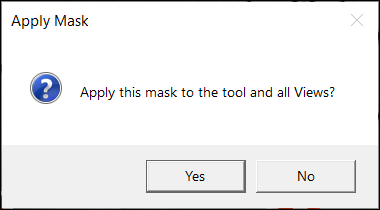
- 계속하려면, 도구 모음의 종료 버튼을 누르십시오.
- 모든 이미지에 대해, 이미지에 있는 결함에 라벨을 지정하십시오. 모든 이미지에 라벨이 지정되도록 하십시오. 라벨링에 관한 자세한 내용은 라벨 생성 (라벨링)를 확인하십시오.
- 전체 이미지를 학습 이미지와 테스트 이미지로 나눕니다. 이미지 세트를 활용해 이미지들을 적절히 학습과 테스트 이미지로 나눕니다. 트레이닝 세트에 이미지를 추가하십시오.
- 뷰 브라우저에서 이미지를 선택한 다음 우클릭 팝업 메뉴에서 트레이닝 Set에 뷰 추가를 클릭하십시오. 뷰 브라우저에서 여러 이미지를 선택하려면, Shift + 왼쪽 마우스 버튼을 사용하십시오.
- 또는, 디스플레이 필터를 사용해 트레이닝만을 위해 사용할 이미지들을 표시한 후 ... 뷰에 대한 작업 → 트레이닝 Set에 뷰 추가를 클릭해 이들을 트레이닝 세트에 추가하십시오.
- 트레이닝에 앞서, 도구 매개변수에 있는 매개변수들이 설정되었는지 확인하십시오. 트레이닝, 샘플링, 변화 매개변수를 설정하거나 혹은 기본값 그대로 사용할 수 있습니다. 지원하는 매개변수에 관한 자세한 내용은 도구 매개변수 설정를 확인하십시오.
- 샘플링 매개변수에서 Feature 크기 매개변수가 설정되었는지 꼭 확인하십시오. Feature 크기 매개변수는 사용자가 찾고자 하는 결함의 크기에 대해 네트워크에 힌트를 줍니다. 그러므로, feature 크기 매개변수가 이미지에 있는 결함 크기와 많이 다르다면, 도구는 이미지에 있는 결함을 정확하게 식별하지 못할 가능성이 있습니다.
- 수동으로 매개변수 값을 조정하던가, feature 크기 조절상자의 크기를 조정해 feature 크기를 조정할 수 있습니다.
- 트레이닝 또는 프로세스를 더 세밀하게 조정하고 싶다면 도움말 메뉴에서 전문가 모드를 활성화하십시오. 도구 매개변수에 새로운 매개변수들이 활성화될 것입니다.
- 두뇌
 아이콘을 눌러 도구를 트레이닝하십시오.
- 만약 트레이닝 중간에 종료
 아이콘을 눌러 트레이닝을 멈춘다면, 트레이닝을 멈출 수 있지만 지금까지 트레이닝한 도구는 사라질 것입니다.
- 만약 트레이닝 중간에 종료
-
트레이닝 후 결과를 검토하십시오. 데이터베이스 개요 패널을 열고 점수/ROC 그래프, Confusion Matrix 및 Confusion Matrix F1 점수를 카운트 드롭다운 목록 카테고리를 바꿔가면서 검토하십시오. Precision, Recall, F-Score(Region Area Metrics)을 검토해 픽셀 수준에서 결과를 해석하십시오. 결과 해석에 관한 자세한 내용은 결과 해석를 확인하십시오.
- 결과를 검토한 다음, 모든 이미지를 살펴보면서 도구가 각 이미지에 어떤 식으로 정확하게 혹은 정확하지 않게 결함을 마킹했는지 확인하십시오.
- 도구가 feature를 정확하게 마킹했으면, 이미지를 마우스 우클릭한 후 뷰 수락을 선택하십시오.
- 도구가 결함을 정확하게 마킹하지 못했거나, 있는 feature를 식별하지 못한 경우:
- 이미지를 다시 마우스 우클릭한 후 마킹 및 라벨 삭제를 선택합니다.
- 결함 있는 이미지에 수동으로 라벨을 지정합니다.
- 프로세싱을 수정하여 결과를 바꾸고 싶다면 프로세싱 매개변수를 수정하고 돋보기
 아이콘을 클릭하여 프로세싱을 다시 진행하십시오. 예를 들어, T1과 T2로 결정되는 결정 경계를 바꾸려면 임계치 매개변수를 수정합니다..
 - (a.)의 상황이 되면, 이제 도구를 이용할 준비가 된 것입니다. (b)의 상황이 되면, 도구를 다시 학습하고 8~11단계를 다시 수행해야 합니다.
Red 분석 도구 Focused 지도 모드 도구 학습 하위에 각 섹션에서 각 단계에 관한 자세한 내용을 확인하십시오.