마킹 검토
도구가 트레이닝되면, 데이터베이스 내의 이미지와 새로 취득된 이미지를 프로세싱하여, 발견한 feature에 마킹을 배치할 수 있습니다. 마킹은 Deep Learning에 의해 생성된 결과로, 신경망 모델의 해석을 그림으로 표시하는 데 이용되며 통계적 결과도 이를 이용해 만들어집니다. 이들은 학습 이전에 수행된 라벨링에 기초하여, 도구가 이미지 내에서 식별한 문자, feature, 영역에 배치하는 그래픽 요소입니다. Red 분석 도구의 경우, 마킹은 anomaly(이상점) 점수, Heat map(다른 말로, 편차 맵), 결함 및/또는 anomaly를 둘러싼 다각형 영역으로 구성됩니다.
Alt + 왼쪽 화살표 및 Alt + 오른쪽 화살표 키를 사용하거나 이미지의 우클릭 메뉴에서 전환 할 수 있습니다.
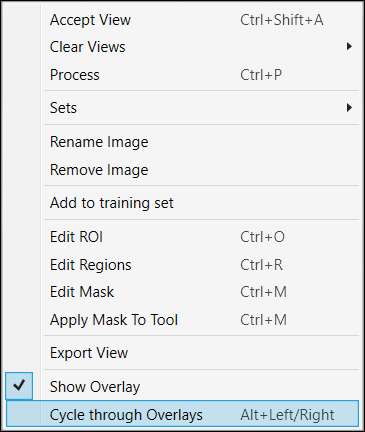
또 오버레이 체크박스에서 "마킹"을 활성화하면 오버레이가 표시됩니다.

마킹과 결과
이미지 결과가 다음과 같은 메커니즘을 통해 표시됩니다:
| 결함이 있는 이미지 | 중간 점수 이미지 | 결함이 없는 이미지 |
|---|---|---|
|
|
|
|
|
점수가 높고 빨간색 외곽선으로 표시된 이미지는 결함이 있는 이미지임을 나타냅니다. 결함은 빨간색 테두리 영역으로 표시됩니다. |
중간 점수를 반환한 이미지는 외곽이 회색이며, 도구의 매개변수를 추가적으로 조정할 필요가 있을 수 있습니다. |
점수가 낮고 초록색 외곽선으로 표시된 이미지는 결함이 검출되지 않은 이미지임을 나타냅니다. |
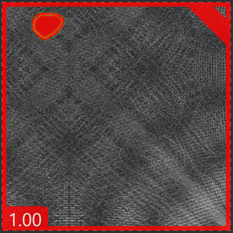
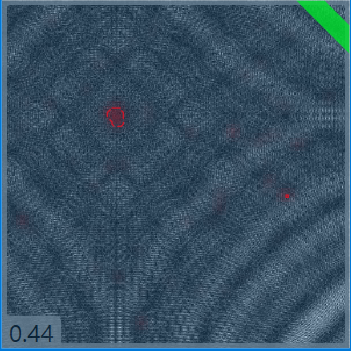
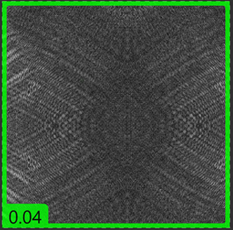
중간 점수 이미지를 줄일 수 있는 방법 중 하나는 도구의 score(점수와 ROC 곡선) threshold(임계치)를 더 높은 점수 또는 더 낮은 점수로 조정해서 이미지를 적절하게 분류하도록 하는 것입니다. 하지만, 이 방법은 정상인 이미지와 불량 이미지 분류 사이에 격차가 있을 때만 작동합니다. 격차가 없다면, 이 도구가 false 결과로 분류하는 이미지가 많아집니다.
오버레이 체크박스
Alt + 좌/우 방향키(이미지 작업 중 단축키)를 누르거나 오버레이 체크박스에서 체크박스(라벨과 마킹)를 활성화 할 때마다, 라벨 및 마킹의 오버레이 그래픽과 함께 위 두 표는 앞뒤로 혹은 나란히 표시됩니다.

Region List (영역 목록)
영역 목록은 이미지 디스플레이 영역 하단에 표시되는 표로, 각 결함 영역의 정보를 보여줍니다. 2개의 표로 구성되며, 각각은 라벨된 결함 영역(사용자가 트레이닝을 위해 라벨 지정한 결함 영역)과 마킹된 결함 영역(프로세싱의 결과로 예측된 결함 영역)에 대한 정보를 가집니다. 표의 각 행은 각 결함 영역에 대한 정보를 나타냅니다.
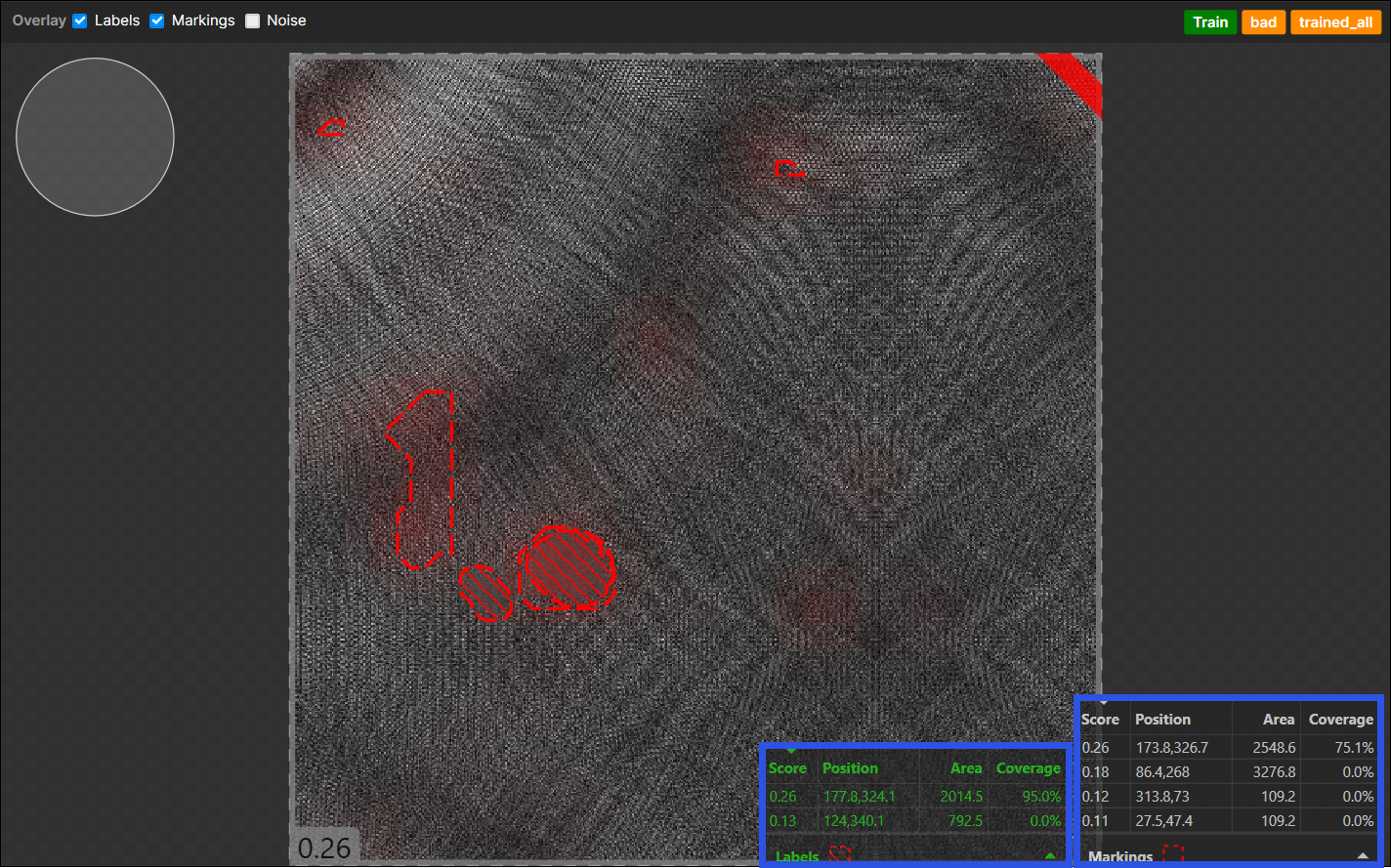
각 표에서 행을 클릭하여 표와 이미지 디스플레이 영역 모두에서 해당 정보를 하이라이트할 수 있습니다.
| 열 | 설명 |
|---|---|
|
점수 |
프로세싱의 결과로, 결함 영역의 각 픽셀의 결함 확률 중 가장 높은 결함 확률 값. 라벨 표의 경우, 결함 영역으로 라벨된 영역 중에서 가장 높은 결함 확률을 나타냅니다. 마킹 표의 경우, 결함 영역으로 예측된 영역 중에서 가장 높은 결함 확률을 나타냅니다. |
|
위치(Position) |
결함 영역 중심의 x, y 좌표 |
| 넓이 | 결함 영역의 픽셀 수 |
|
범위 |
라벨된 결함 영역과 예측된(표시된) 결함 영역 간의 겹치는 비율 |
마킹 검토와 학습 조정
더 많은 라벨을 추가하고 학습 이미지 Set을 다시 조정하는 것도 중간 점수 이미지를 줄일 수 있는 또 다른 방법입니다.
이 시나리오에서는 다음을 따르십시오.
-
올바르게 마킹되지 않은 것으로 나타나는 중간 점수 이미지를 식별합니다.
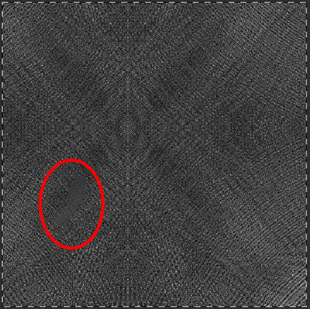
- 이미지가 부적절하게 마킹되었음을 확인합니다. 위 그림에 나온 예에서는 (Alt+방향키를 눌러서) 마킹 오버레이을 숨겼는데, 결함 영역이 부적절하게 그려졌음을 뜻합니다.
- 뷰를 수락하여 불량 영역으로 마킹된 영역을 라벨로 변경합니다.
-
영역을 편집합니다.
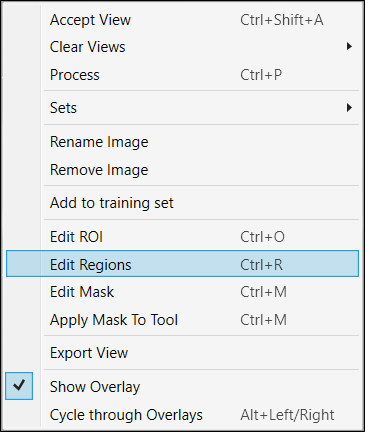
-
결함 영역을 적절히 채웁니다.
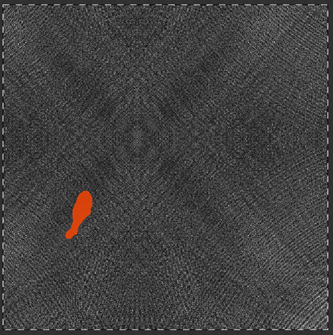
-
도구가 이 특정 이미지를 판단하는데 어려움을 겪는다면, 트레이닝 시 항상 사용되는 이미지의 목록에 해당 이미지를 추가할 수도 있습니다.
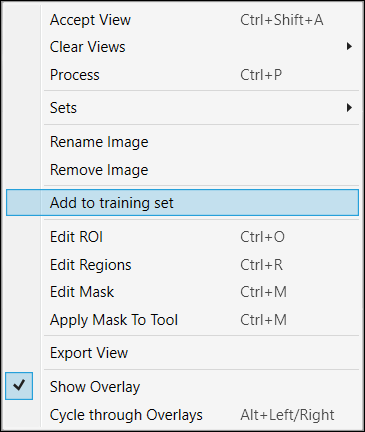
추가적인 트레이닝을 위해 라벨된 데이터를 더 제공하려면, 마킹 중 일부를 라벨로 전환할 수도 있습니다. 이 경우, 도구가 적용한 마킹을 검토하고, 해당 마킹에 동의한다면, 뷰를 수락하여 마킹을 라벨로 전환할 수 있습니다.
예를 들어, Blue 위치 도구가 뷰에서 N개의 feature가 필요하다고 합시다. 도구를 학습하면 결과는 마킹의 형태로 표시되는데, 이는 뷰 위의 그래픽 오버레이로 표시됩니다. 각각의 마킹을 검토했더니 정확하다면, 뷰를 마우스 우클릭하고 뷰 수락을 선택해 마킹을 라벨로 전환하십시오. 더 자세한 내용은 빠른 라벨링: 부트스트랩 라벨링를 확인하십시오.