Set 생성 및 편집
이미지의 데이터베이스를 구축하고 나면, 이미지 샘플 Set를 이용해 이를 정리할 수 있습니다. 이미지들을 이미지 샘플 Set로 구축하는 것은 도구를 트레이닝할 때 필수적인 작업은 아닙니다. 하지만 더 편리한 트레이닝을 위해 이를 권장합니다.
이미지 샘플 Set 생성
이미지 Set을 생성하려면, 다음을 실행하십시오.
- View Browser에서, 이미지 샘플 Set에 포함하고자 하는 것을 필터링합니다.
-
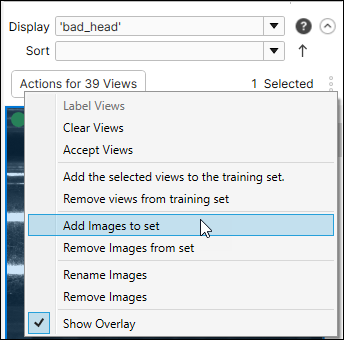
N 뷰 작업 메뉴에서 'Set에 샘플 추가'를 선택합니다.
-
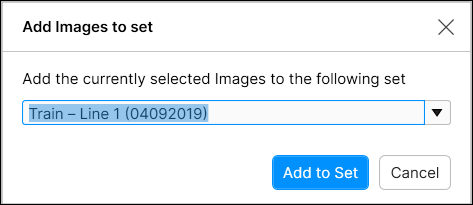
Set에 샘플 추가' 대화 상자에서, 이미지 Set에 "Train- Line1(04092019)"처럼 서술적 이름을 입력합니다.
-
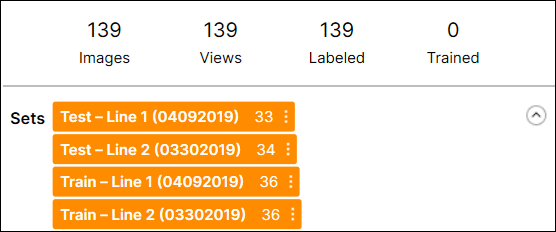
새로운 Set가 데이터베이스 개요에 표시될 것입니다.
-
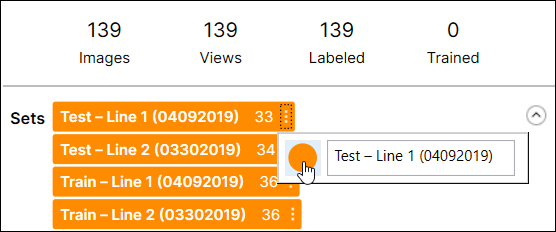
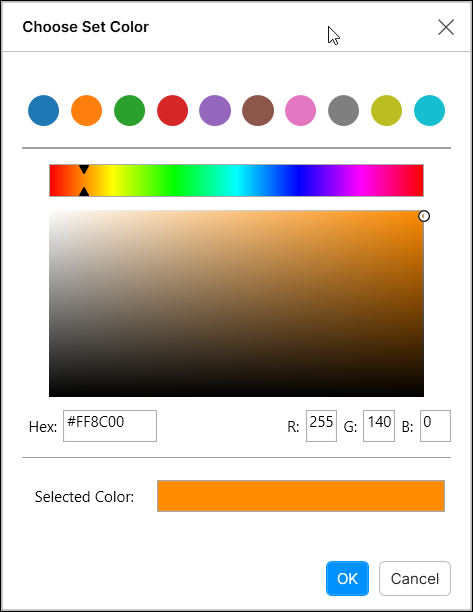
Set 위로 마우스를 가져가면 Set의 컬러 코드와 이름을 수정할 수 있습니다.
이미지 샘플 Set 필터링 또는 정렬
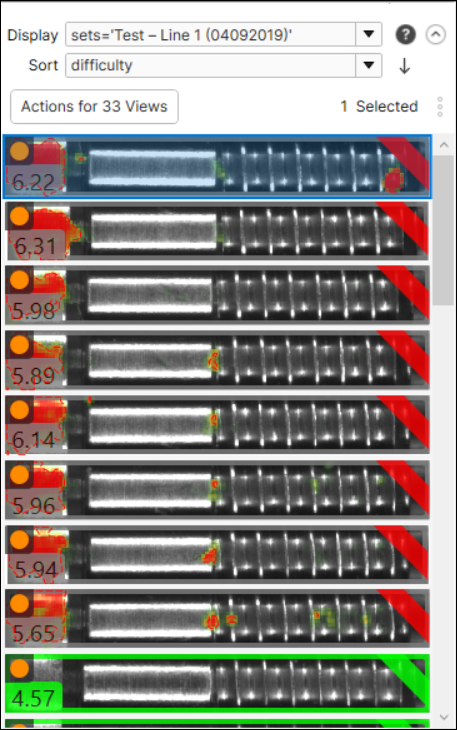
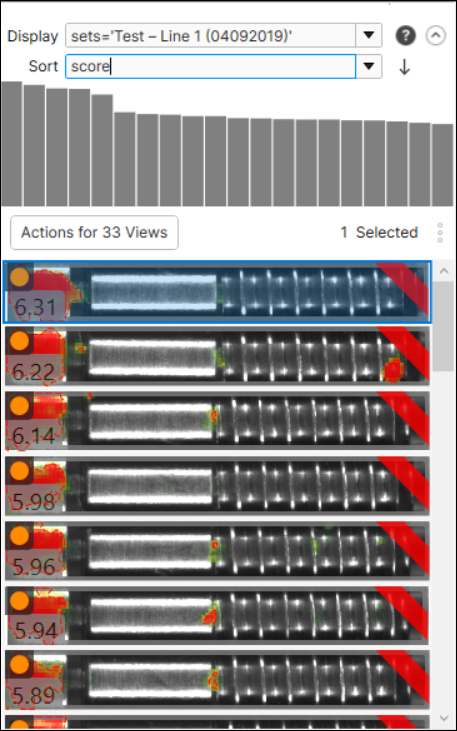
이미지 샘플 Set는 필터링과 정렬도 가능합니다. 예를 들어, 이미지 샘플 Set의 모든 이미지를 난이도 또는 점수 순서로 보고 싶다면, 데이터베이스 개요에서 원하는 이미지 샘플 Set를 두 번 클릭한 후, 정렬 필드를 이용해 Set의 이미지 샘플을 정렬하면 됩니다.
기존 이미지 샘플 Set에 이미지 추가
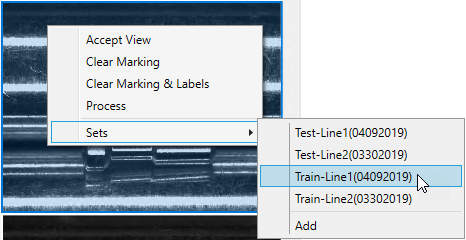
뷰 브라우저에서 마우스 우클릭하거나 이미지 디스플레이 영역에서 마우스 우클릭하여 기존의 이미지 Set에 이미지를 추가할 수 있습니다.
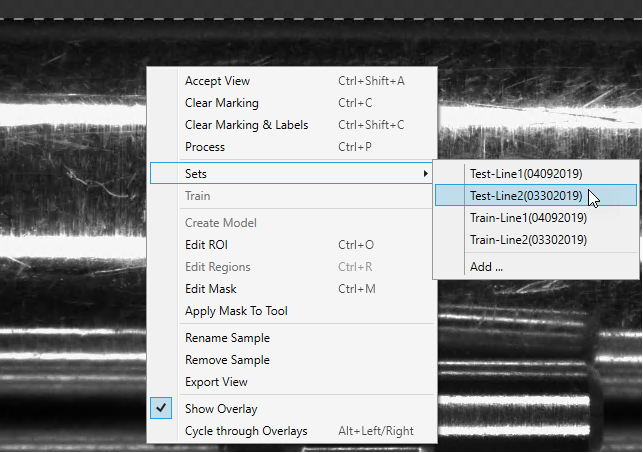
이미지 샘플 Set을 트레이닝 Set 및 테스트 Set로 이용
이미지 샘플 Set가 구성되면, 이를 Deep Learning 도구의 트레이닝 및 테스트에 이용할 수 있어, 배포 전에 도구의 성능을 검증할 수 있습니다.
- 수집된 이미지 데이터베이스에서 트레이닝 이미지 샘플 Set를 생성하십시오.
- 별도의 Set를 테스트 이미지 샘플 Set로 생성하십시오.
- 트레이닝 및 테스트 이미지 샘플 Set의 모든 이미지/뷰에 라벨을 지정하십시오.
- 트레이닝 Set' 대화 상자에서, 트레이닝 이미지 샘플 Set를 선택하고 도구를 트레이닝하십시오.
- 데이터베이스 개요'에서, 테스트 이미지 샘플 Set를 두 번 클릭하여 View Browser로 로드하십시오.
- N 뷰 작업 메뉴에서 마킹 삭제를 선택하십시오.
- 이미지를 프로세싱하십시오.
-
테스트 이미지 Set의 통계량이 '데이터베이스 개요'에 표시됩니다.
Note: 또는, '데이터베이스 개요'의 필터를 이용해 이미지 샘플 Set를 로드하고 프로세싱할 수도 있습니다.
트레이닝 및 검증을 위한 이미지 샘플 생성 과정은 반복적으로 하는 것이 가장 좋습니다. 응용 프로그램 개발 과정의 처음에는 이미지 데이터베이스에 있는 이미지의 약 반을 학습 이미지 샘플 Set로 선택합니다(학습 Set 대화 상자에서, 카운트 매개변수를 50%로 설정합니다). 데이터베이스가 커지고 완전성이 높아지면, 이미지를 구성하는 부분(예: 아침 조, 오후 조, 저녁 조, 라인 1, 라인 2, 공장 1, 공장 2 등)이 더 많아질 것이며, 기존 이미지 샘플 Set에 추가되거나 이미지 샘플 Set가 추가될 수 있습니다.
도구의 일반화 상태를 평가할 준비가 되면, 트레이닝 Set의 카운트 매개변수를 100%로 변경하고 원하는 트레이닝 이미지 샘플 Set를 트레이닝할 수 있습니다. 이어서, 학습된 도구에 대해 샘플 이미지 Set 테스트를 수행하여 다른 Set에 대한 성과가 어떤지 확인할 수 있습니다.