모델 생성
모델
Blue 위치과 Blue 읽기에 있는 모델은 특정한 패턴을 따르는 것으로 보이는 feature들의 그룹입니다. 이 패턴은 기하학적 위치(노드 모델), 혹은 서로 붙어서 나타나는 문자열 feature 개수(Blue 읽기 문자열 모델) 등일 수 있습니다. 예를 들어, 어떤 노드 모델은 5개 feature들이 기하학적 위치상으로 별 모양을 형성할 때 이 feature들로 구성된 그룹일 수 있습니다. 모델은 라벨과 유사하기 때문에 모델을 "그룹 라벨"로 생각해도 됩니다. 뷰에서 모델을 생성하는 것은 특정한 패턴을 따르는 여러 feature들로 구성된 라벨을 정의하는 것입니다. 개별 feature 라벨처럼 모델은 반드시 각 뷰에서 정의하고, 생성(라벨링)해야 합니다. 하지만 Blue 위치, Blue 읽기 도구에서 모델은 신경망이 아니며 학습 대상이 아닙니다. 모델은 프로세싱 후에 각 뷰에서 발견될 수/발견되지 않을 수 있으며, 따라서 뷰에서는 일치하는/일치하지 않는 모델이 있을 수 있습니다.
Blue 위치 도구는 feature의 기하학적 관계(노드 모델의 경우) 또는 이미지 영역(레이아웃 모델의 경우)에 기초해 모델을 생성할 수 있습니다.
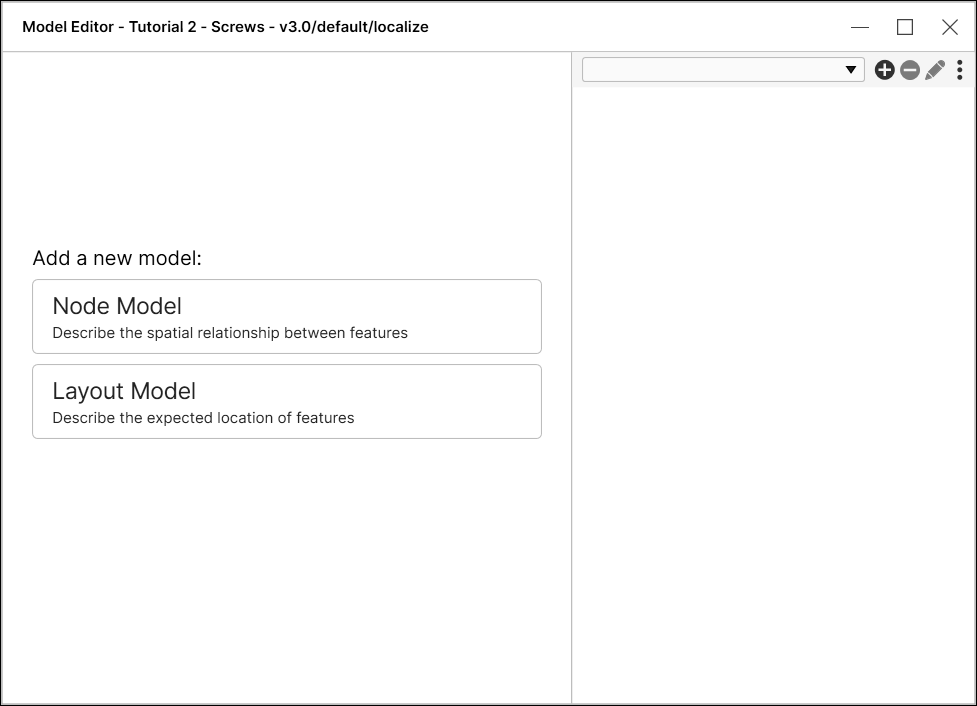
- 노드 모델은 기하학적 위치에 기초해 feature를 식별하기 위해 이용됩니다.
- 레이아웃 모델은 이미지의 특정 영역에 하나 이상의 feature가 존재하는지를 식별할 때 이용됩니다.
Blue 위치 노드 모델
노드 모델은 유사한 기하학적 위치에 나타나는 feature들을 그룹으로 묶기 위해 이용되며, 노드 모델은 다운스트림 도구들이 뷰의 방향을 조정하기 위해 이용할 수 있는 변환을 제공합니다.
노드 모델은 발견할 수 있는 feature(노드)의 수, 발견할 수 있는 각 노드의 식별자, 모델이 존재할 수 있는 최소 거리 및 각도 범위에 관련된 자체 속성을 갖고 있습니다. 도구 트레이닝 후 모델을 생성하고 발견 할 수도 있습니다.
또한, 노드 모델의 각 노드는 각도, 노드 모델 내 위치, 해당 노드의 유효한 feature가 무엇인지 등 자체적인 정보도 일부 갖고 있습니다.
노드 모델 생성 방법
Feature에 라벨이 지정되면, 노드 모델을 생성할 수 있습니다.
-
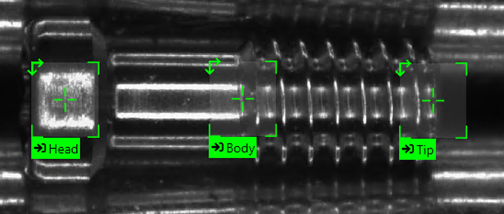
모델의 노드를 구성할, 라벨 지정된 feature를 선택하십시오. 다수 feature의 노드 모델을 생성하려면, SHIFT 키를 누른 채 라벨 지정된 feature를 선택하거나, SHIFT 키를 누른 채 마우스를 원하는 feature 위로 끄십시오.
-
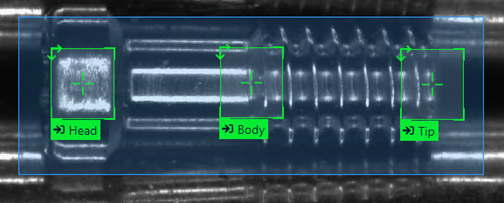
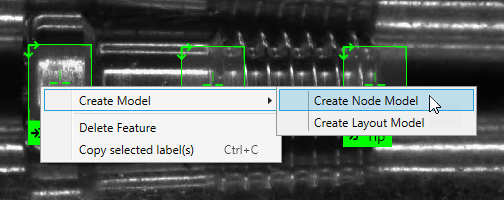
라벨 지정된 feature를 선택하여 뷰를 마우스 우클릭한 후, 메뉴에서 모델 생성을 클릭하고 노드 모델 생성을 선택하십시오.
-
이렇게 하면 input 이미지에 따라, 선택된 feature 및 영역을 자동으로 모델의 노드로 이용하며, 모델 편집기 대화 상자가 열립니다.
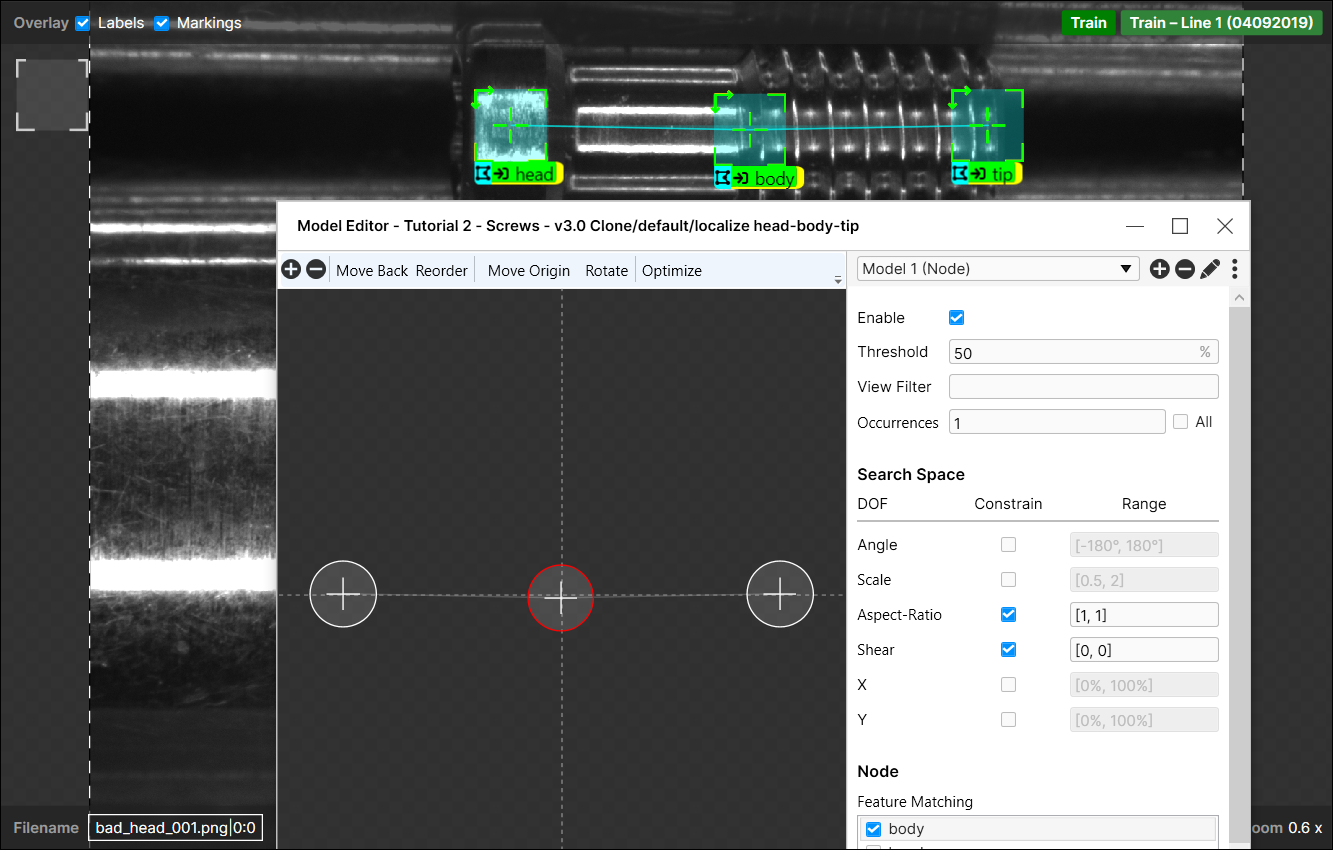 Note: 노드 모델의 매개변수 구성에 대한 자세한 내용은 노드 모델 편집기를 참조하십시오.
 - 노드 모델이 생성되면, 노드 모델에 기초해 나머지 이미지/뷰에 라벨을 지정할 수 있습니다.
-
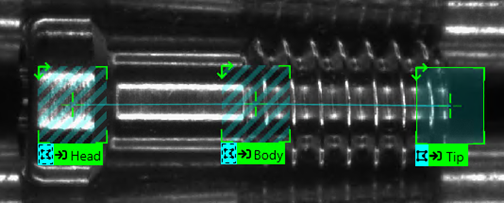
노드 모델은 노드 모델을 생성할 때 라벨 지정된 마지막 feature에 기초합니다. 이 라벨을 feature 위에 놓으면, 도구가 자동으로 노드 모델을 생성합니다.
-
다른 노드는, 이들이 해당 노드 모델의 일부가 될 가능성이 있음을 의미합니다. 노드의 각 인스턴스에 라벨을 지정하려면 각 feature를 선택하십시오.
Note: 라벨 색상 종류에 대한 자세한 내용은 마킹 검토 항목을 참조하십시오.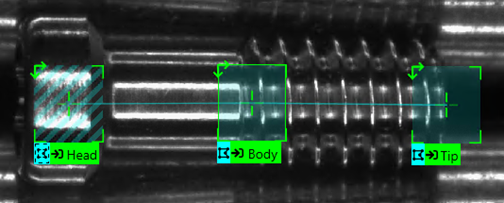
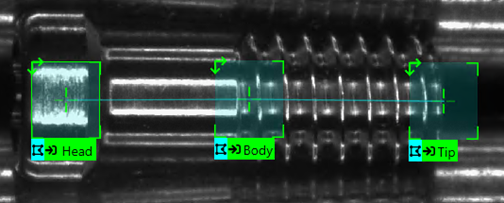
- 이전의 두 단계에 따라 나머지 이미지/뷰에 라벨을 지정합니다.
-
모델을 나머지 뷰에 적용하려면 프로세싱 아이콘을 누릅니다.

노드 모델 편집기
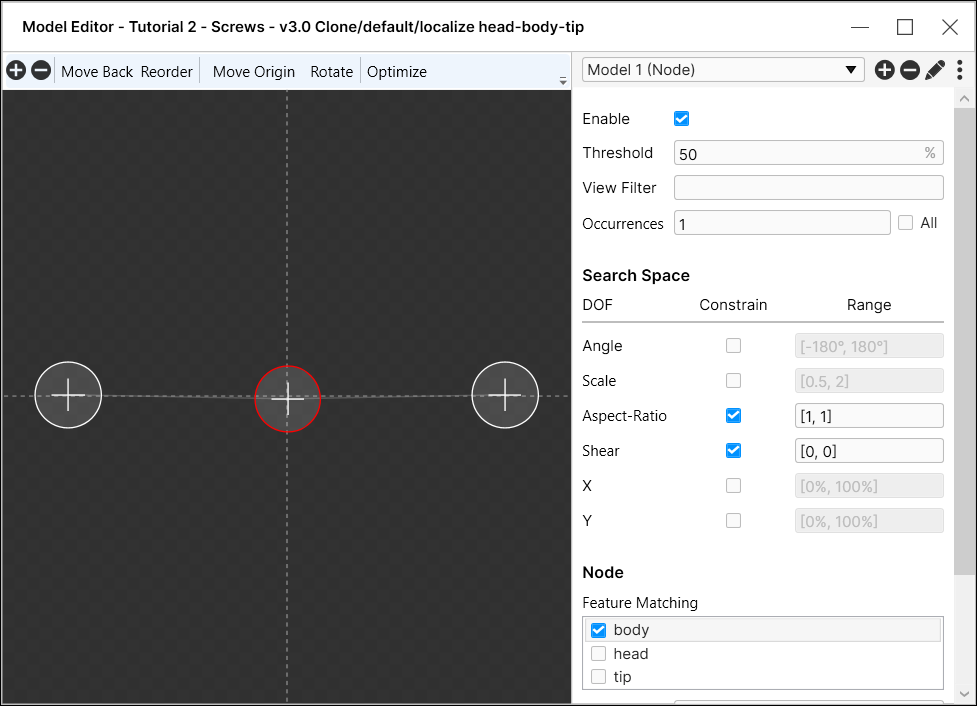
Optimize(최적화)
| 매개변수 | 설명 |
|---|---|
|
Optimize(최적화) |
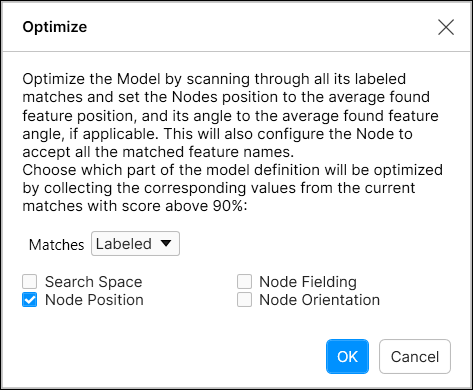
최적화 옵션은 도구의 마지막 실행 결과(마킹)를 이용하며, 마킹에 기초해 모델 내 노드의 기하적 구조 및 필딩을 최적화합니다(체크박스에서 어떤 것을 이용할지 선택할 수 있음). 일반적으로, 노드 모델을 생성할 때는 하나의 이미지에서 발견된 노드로부터 기하적 구조를 지정합니다. 최적화 옵션을 이용하면 다수 이미지에 기초해 노드 위치를 조정할 수 있습니다. |
|
Enable(활성화) |
모델이 활성화되어야 하는지 여부를 지정합니다. |
|
Threshold(임계치) |
이 모델에 일치하기 위해 허용되는 최저 점수를 지정합니다. |
|
View Filter(뷰 필터) |
어떤 뷰에 모델이 적용될지 결정하는 필터를 지정합니다. 이를 이용하면, 이 필터를 충족하는 뷰에 대해 모델이 선택적으로 활성화됩니다. |
|
Occurrences(발생횟수) |
몇 개의 모델 인스턴스가 감지되어야 하는지 지정합니다. 전부' 체크박스에 체크하면, 도구는 모든 모델 인스턴스를 감지합니다. |
|
Search Space(탐색 공간) |
|
|
Constrain(제약) |
제약 체크박스를 사용하면, 모델 일치 대상을 자유도(DOF) 매개변수에 지정된 범위로 제한합니다. 이를 사용하지 않으면, 모델은 DOF 매개변수에 지정된 범위와 무관하게 일치되며, 범위 값은 회색으로 변해 사용하지 않음을 표시합니다. |
|
Angle(각도) |
모델이 보여줄 수 있는 가능한 방향을 지정합니다. |
|
Scale(크기) |
일치 대상에 허용되는, 전체 모델 크기의 편차와 노드 간 간격의 편차를 지정합니다. 예를 들어, [0.8, 1.2]의 값은 모델의 전체적 크기는 기준 크기의 80%-120%여야 하며, 모델에 있는 두 개의 노드 간 간격이 모두 기준 간격의 80%-120%여야 한다는 것입니다. |
|
Aspect-Ratio(종횡비) |
일치 대상에 허용되는, 전체 종횡비의 편차와 노드 간 비율의 편차를 지정합니다. |
|
Shear(기울이기) |
일치 대상에 허용되는, 모델의 기울이기 매핑의 편차와 노드 간 기울이기의 편차를 지정합니다. |
|
X |
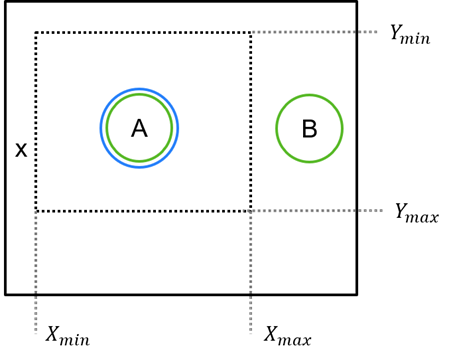
X 및 Y 매개변수는 뷰 내의 검색 영역을 지정합니다. 단위는 %입니다. 예를 들어, 뷰의 왼쪽 상단만 검색하려면 X와 Y 모두에 [0 %, 50 %]를 지정합니다. 이러한 설정을 사용하면 지정된 region 내에 있는 모든 노드가 있는 모델 일치만 반환됩니다. 아래 예에서, A는 일치되지만 B는 X 및 Y 범위 밖에 있으므로, A-B 모델을 만들기 위해 A와 일치되지 않습니다.
|
|
Y |
|
| Node(노드) | |
|
위치(Position) |
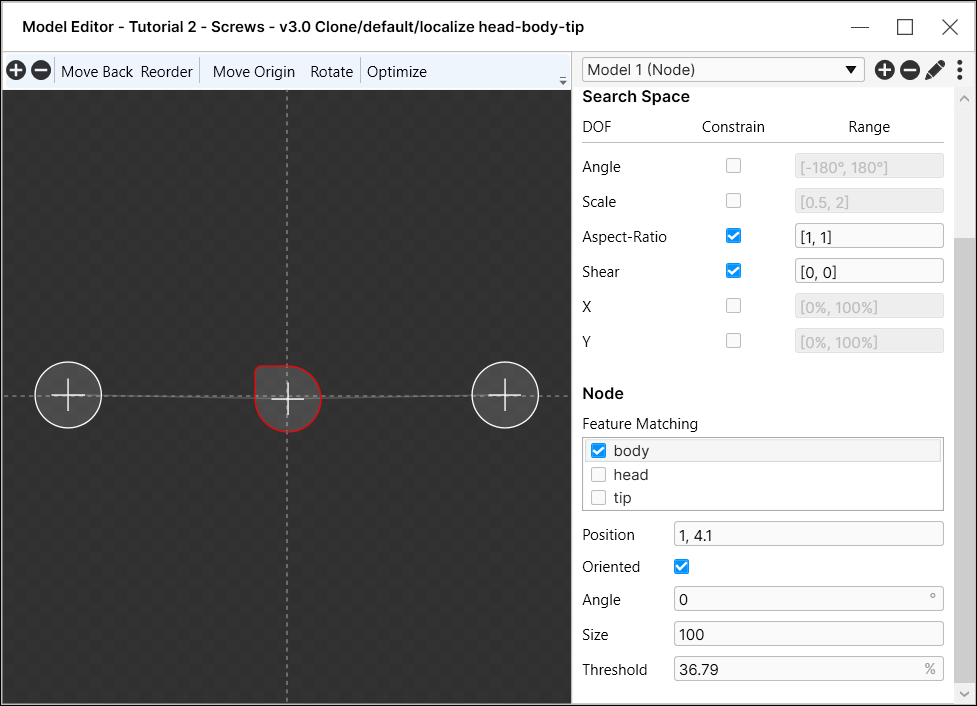
선택된 노드의 예상되는 픽셀 위치를 지정합니다. |
|
Feature Matching(Feature 매칭) |
선택된 노드 위치에서 매치되어야 하는, 라벨된 feature를 지정합니다. |
| 방향 있음 |
이 노드가 방향을 가지는지 아닌지를 지정합니다. 이 매개변수가 활성화되면 아래에 각도 매개변수가 생성되며 이 특정 각도를 가진 문자열 feature만 선택한 노드와 일치하게 됩니다. |
| Angle(각도) | 이 노드 방향을 각도로 지정합니다. 이 매개변수는 오직 방향 매개변수가 활성화되었을 때 사용 가능합니다. |
| 크기 | 이 노드 크기를 지정합니다. |
| Threshold(임계치) | 선택한 노드가 가져야하는 feature 점수 최솟값을 지정합니다. |
Blue 위치 레이아웃 모델
Blue 위치 도구는 또한 영역에 기초한 모델을 선택할 수 있는 옵션도 제공하며, 여기에서는 도구가 이미지의 특정 영역에서 특정 feature를 찾도록 지시할 수 있습니다. 레이아웃 모델은 다음을 수행하기 위해 이용됩니다.
- 하나 이상의 영역 내에서 feature의 존재 점검.
- 영역에 정확한 feature가 해당 인스턴스 수만큼 있는지 확인.
- 다운스트림 도구에 대한 ROI(관심 영역) 제공.
레이아웃 모델 생성 방법
Feature에 라벨이 지정되면, 레이아웃 모델을 생성할 수 있습니다. 레이아웃 모델 생성에는 두 가지 방법이 있습니다.
- 마우스 우클릭 메뉴의 "모델 생성" 옵션
- 도구 메뉴의 "모델 편집" 옵션
레이아웃 모델 인터페이스에서는, 주어진 영역에 대해 어떤 feature 유형이 유효한지를 지정하고 해당 영역이 유효하기 위해 필요한 feature 개수(feature 카운트)를 지정할 수 있습니다. 더 복잡한 유효성 식(예를 들어, feature A의 1개 인스턴스, feature B의 3개 인스턴스, feature C의 2개 인스턴스가 필요한 단일 영역)은 지원되지 않습니다.
더 복잡한 유효성 식을 실행하려면, 위치와 크기는 같지만 유효성 기준이 다른 영역을 여러 개 생성하고 이 영역들을 겹치면 됩니다. 예를 들어, 영역 1은 feature A를 선택하고, feature A의 1개 인스턴스를 선택하며, 영역 2는 feature B를 선택하고, feature B의 3개 인스턴스를 선택하며, 영역 3은 feature C를 선택하고, feature C의 2개 인스턴스를 선택하는 것입니다.
모델이 합격하려면, 모든 영역이 합격해야 합니다.
레이아웃 모델 생성 – 마우스 우클릭 메뉴 옵션
-
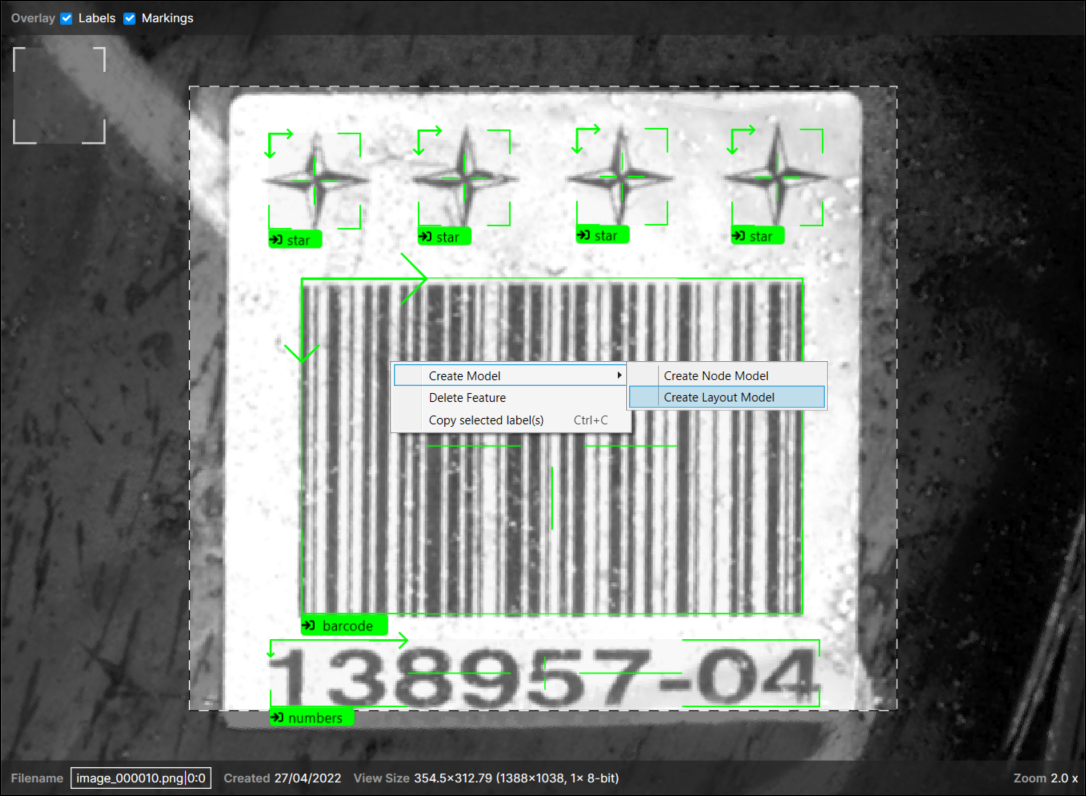
레이아웃 모델에 포함할 feature들을 선택한 후, feature 중 하나에서 마우스 우클릭하고, 레이아웃 모델 생성을 선택하십시오.
-
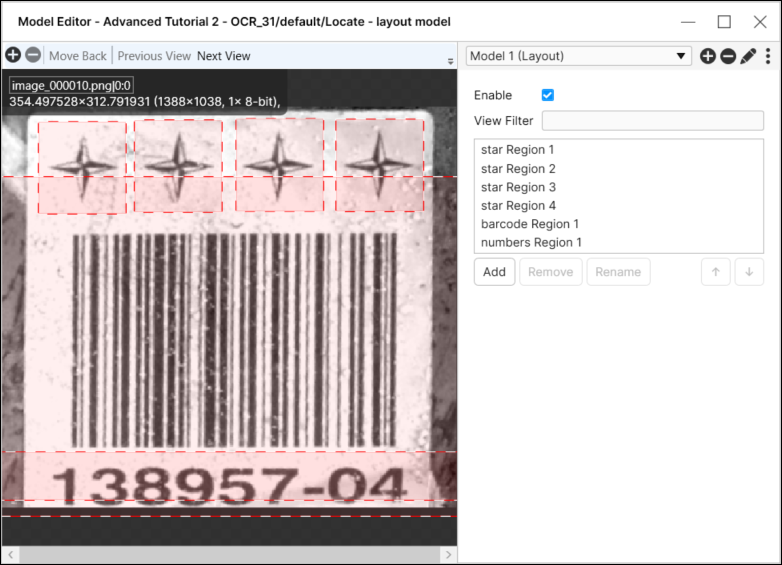
레이아웃 모델이 자동으로 생성됩니다.
-
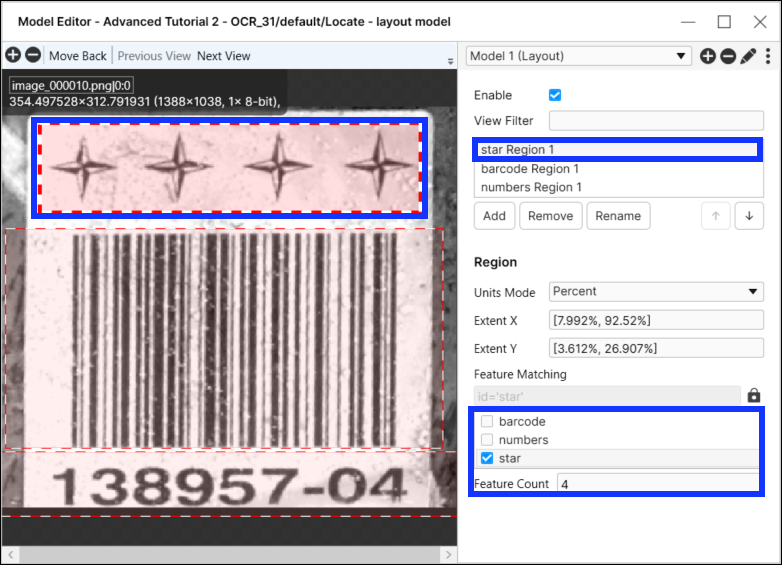
Feature마다 해당 레이아웃 영역(이름은 feature와 일치합니다)이 설정되며, 해당 영역에서 feature가 자동으로 선택됩니다. 원하는 대로 영역과 선택된 feature를 수정하십시오.
-
모델을 나머지 뷰에 적용하려면 프로세싱 아이콘을 누릅니다.
레이아웃 모델 생성 – 모델 편집 옵션
-
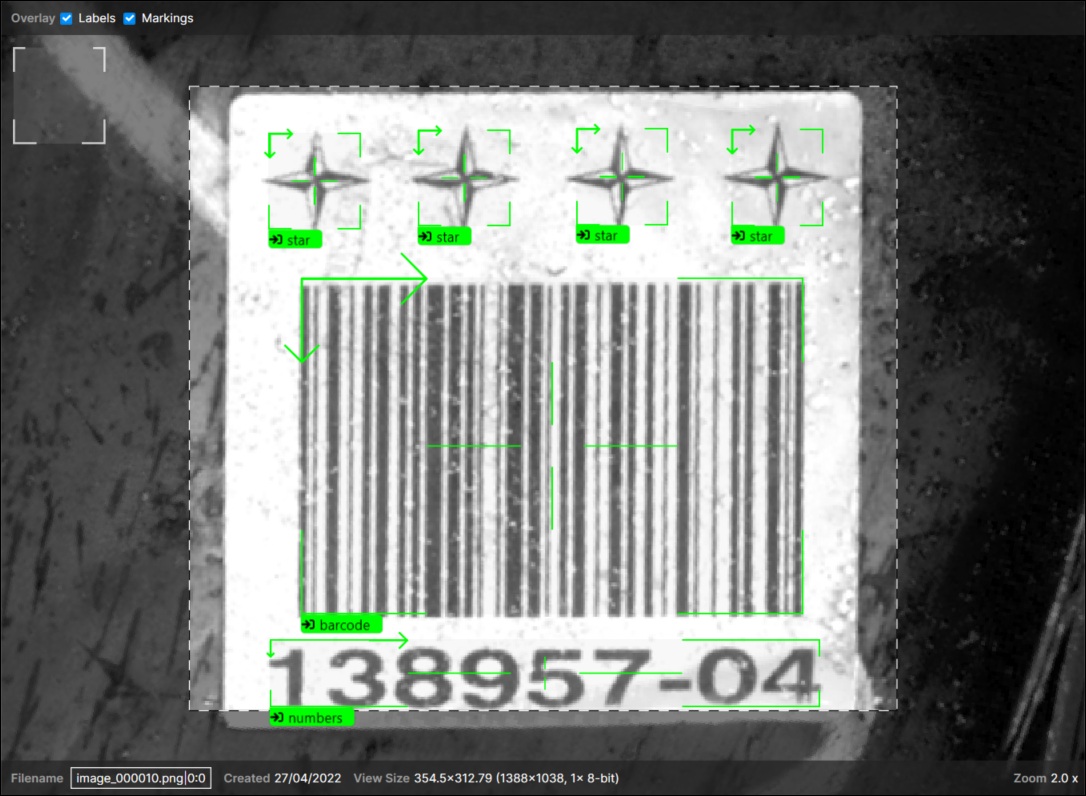
레이아웃 모델에 들어가야 할 feature에 라벨을 지정하십시오.
-
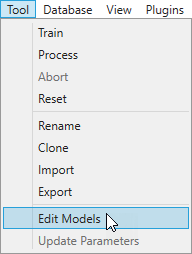
도구 메뉴에서, 모델 편집을 선택하십시오.
-
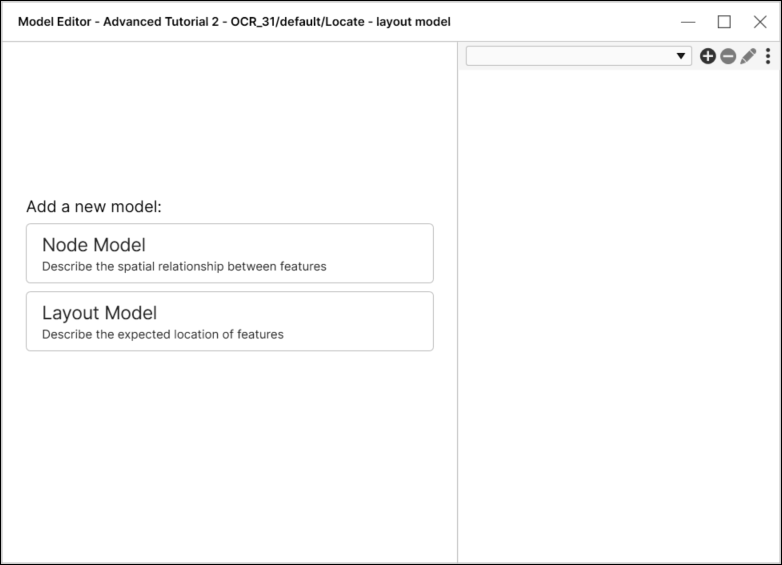
모델 편집기 대화 상자에서 레이아웃 모델을 선택하십시오.
-
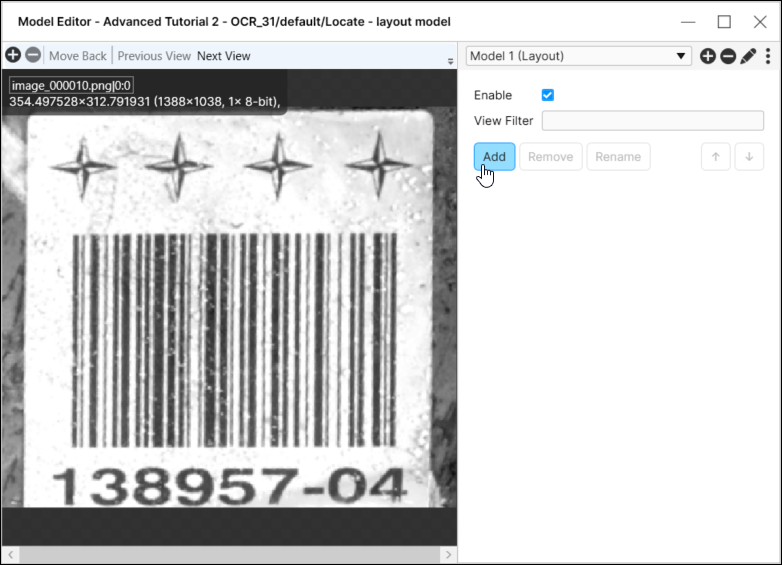
레이아웃 모델 편집기가 실행되는데, 여기에서 추가 버튼을 눌러 하나 이상의 feature를 어디에서 찾을지 지정하는 관심 영역(ROI)을 구성할 수 있습니다.
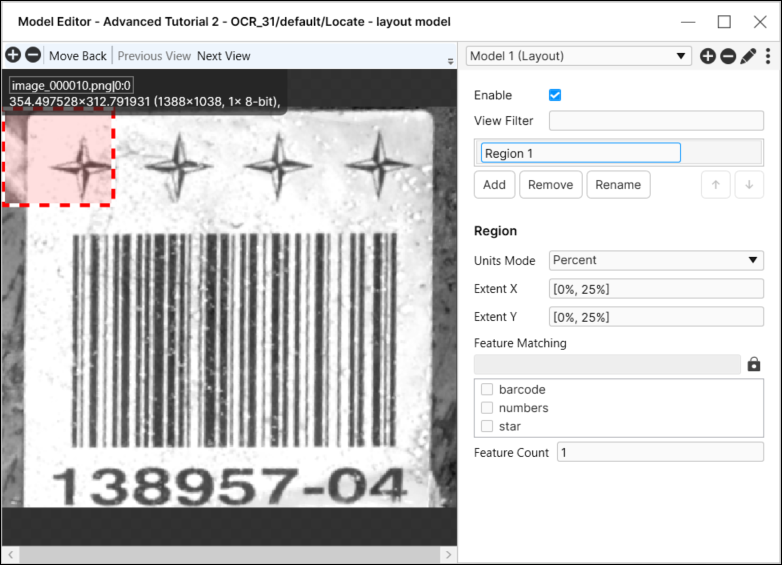
-
이미지의 원하는 영역에서 관심영역(ROI)을 지정하십시오.
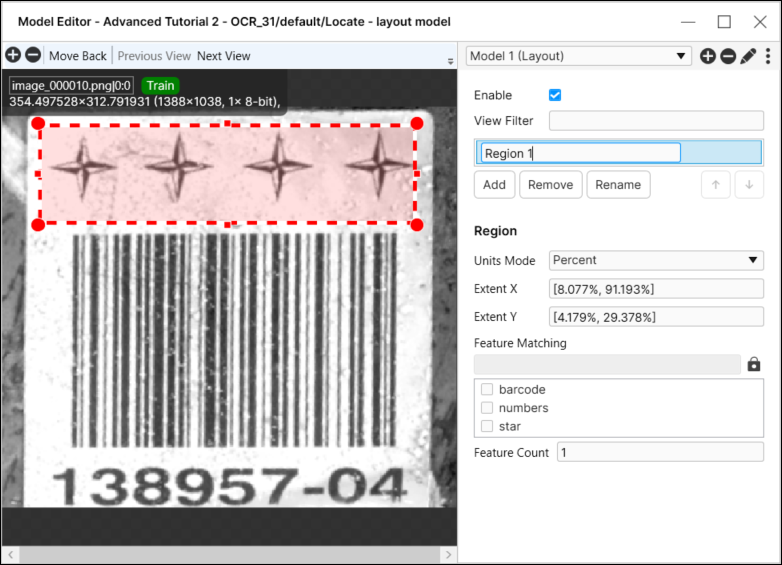
-
영역을 선택한 후, feature 매칭 대상 선택기 메뉴에서 feature를 선택하고, feature 카운트 필드에는 영역 내 모든 feature의 인스턴스 수(즉, 합)를 설정하십시오.
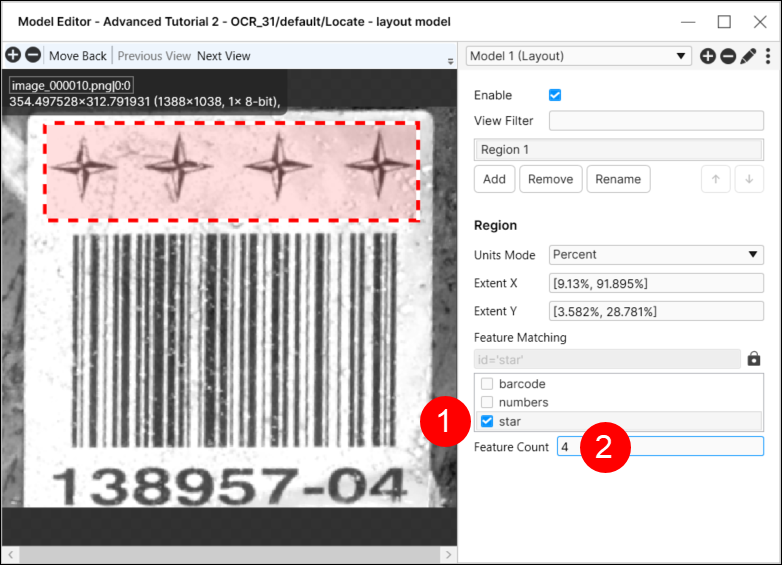
-
모델을 구성해야 하는 모든 영역에 대해 3-5단계를 반복합니다.
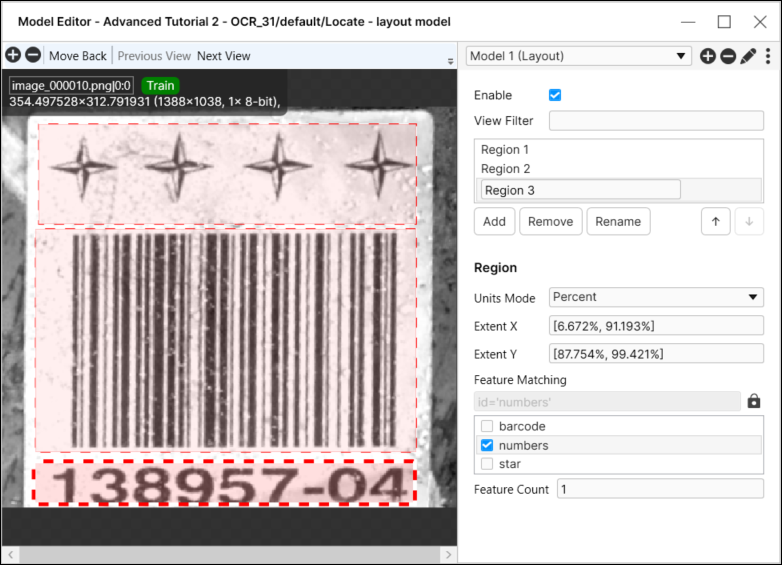
-
(대화 상자의 우측 상단 모서리에 있는 X 버튼을 눌러) 레이아웃 모델을 닫으면, 도구로부터 그 이미지/뷰의 결과를 알 수 있습니다.
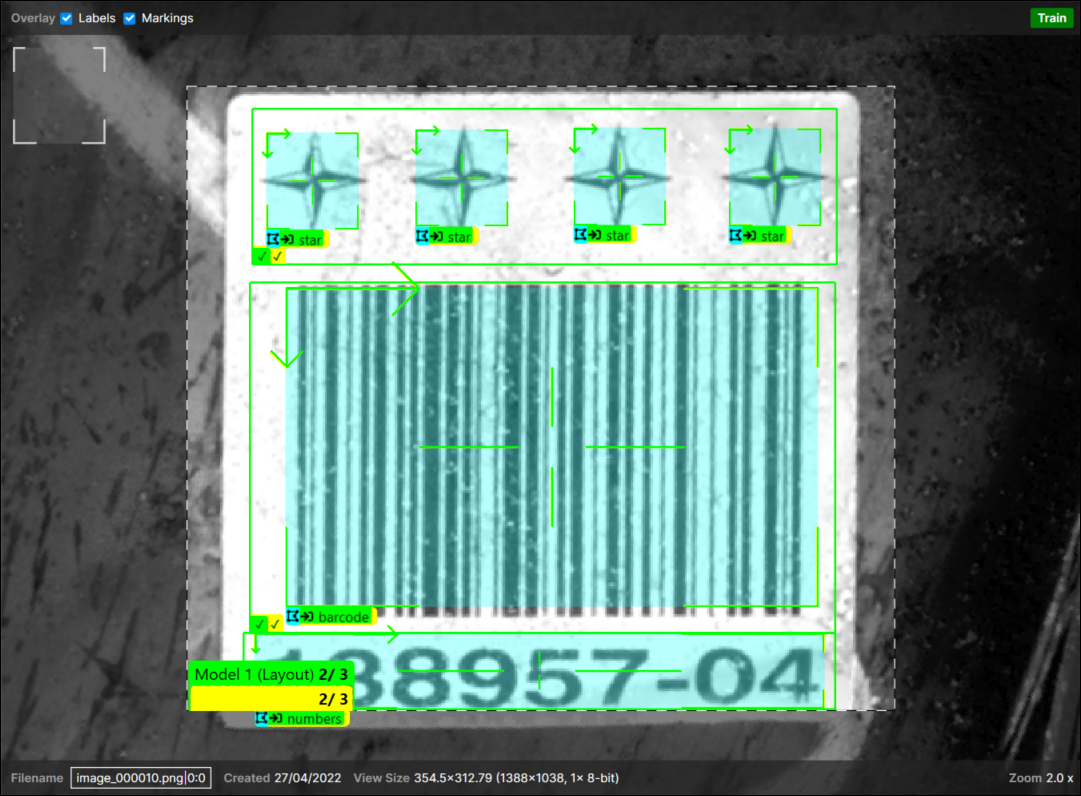
좌측 하단 모서리의 체크 표시는 영역의 합격 여부를 나타냅니다. Feature가 발견되지 않으면, 체크 표시 대신 X가 표시됩니다.
-
모델을 나머지 뷰에 적용하려면 프로세싱 아이콘을 누릅니다.
레이아웃 모델 편집기
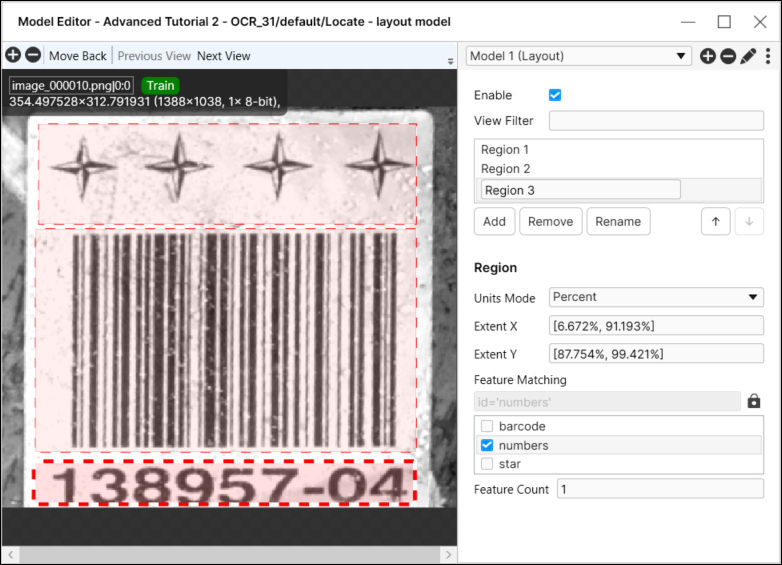
| 매개변수 | 설명 |
|---|---|
|
Enable(활성화) |
모델이 활성화되어야 하는지 여부를 지정합니다. |
|
View Filter(뷰 필터) |
어떤 뷰에 모델이 적용될지 결정하는 필터를 지정합니다. 이를 이용하면, 이 필터를 충족하는 뷰에 대해 모델이 선택적으로 활성화됩니다. |
|
Region Box(영역 상자) |
모델 내의 영역 목록을 표시합니다 |
| Region | |
|
Units Mode(단위 모드) |
선택된 영역의 크기를 이미지/뷰의 백분율로 지정할지 픽셀로 지정할지 선택합니다. |
|
Extent X(X 범위) |
이미지/뷰의 좌측 상단 모서리부터 측정한 선택 영역의 폭을 지정합니다. |
|
Extent X(Y 범위) |
이미지/뷰의 좌측 상단 모서리부터 측정한 선택 영역의 높이를 지정합니다. |
|
Feature Matching(Feature 매칭) |
영역에 어떤 feature가 할당될지 지정합니다. 다수의 feature를 선택할 수 있습니다. |
|
Feature Count(Feature 카운트) |
해당 영역에 유효한 feature의 수를 지정합니다. 예를 들어, DualTransistor 인스턴스가 2개, IntegratedCircuit 인스턴스가 1개 있다면, feature 카운트를 3으로 설정합니다. |
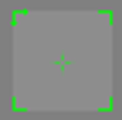
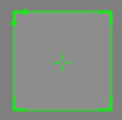
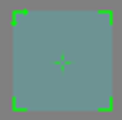
모델이 정의된 Feature 라벨 그래픽
아래에서는 feature 라벨 그래픽의 개요와 1개 이상의 모델이 생성되었을 때 Blue 위치 도구에서 이용하는 라벨 상태를 살펴봅니다.
| 모델에 있지 않은 Feature 라벨 | 모델에 있는 Feature 라벨 | 모델에 있는 것으로 가정되는 feature | |
|---|---|---|---|
|
라벨 |
|
|
|
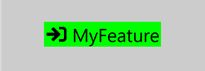
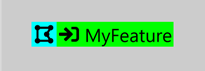
| 선택되지 않음 | 선택됨 | 모델 내 | 모델 내에 있는 것으로 가정됨 | |
|---|---|---|---|---|
|
라벨 feature 그래픽 |
|
|
|
|
모델 가져오기/내보내기
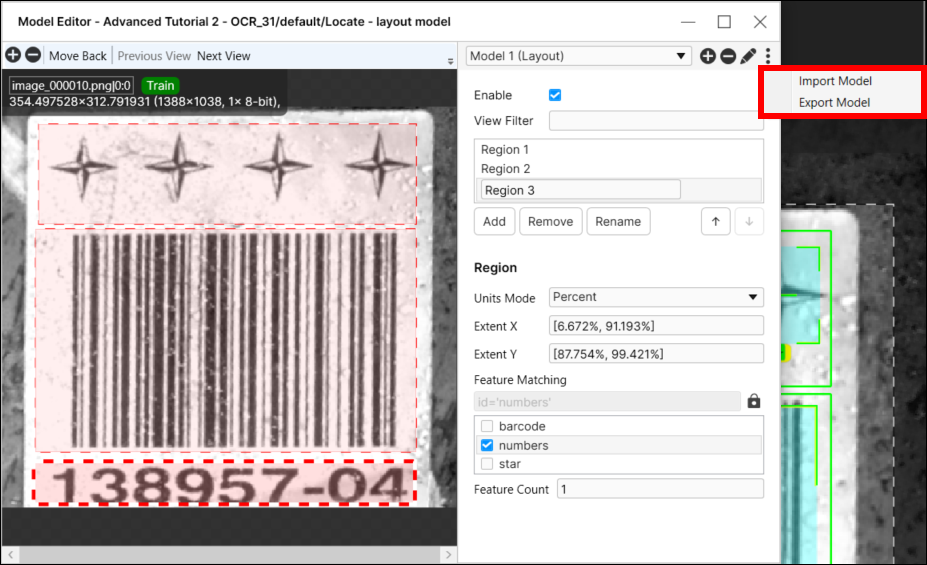
레이아웃 모델 및 노드 모델 유형 모두 내보낼 수 있고 다른 Blue 위치 도구로 가져올 수 있습니다. 이렇게 하면 기존에 생성된 모델을 가져옴으로써, 기존 모델에 기초해 새로운 모델을 신속하게 생성할 수 있습니다.
모델을 내보낼 때, VisionPro Deep Learning은 모델에 대한 모든 정보를 모델 아카이브 파일로 묶습니다. 이어서, 다른 위치 모델로 모델 아카이브 파일을 가져오면, 해당 모델의 복제본이 생성됩니다.
모델 가져오기: 모델 편집기 사용
모델 내보내기를 통해 모델 아카이브 파일이 만들어졌으면, 모델 편집기를 통해 이 모델을 다른 Blue 위치 도구로 가져올 수 있습니다.
-
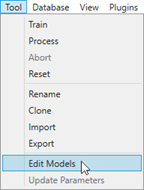
도구 메뉴에서, '모델 편집'을 선택하십시오.
-
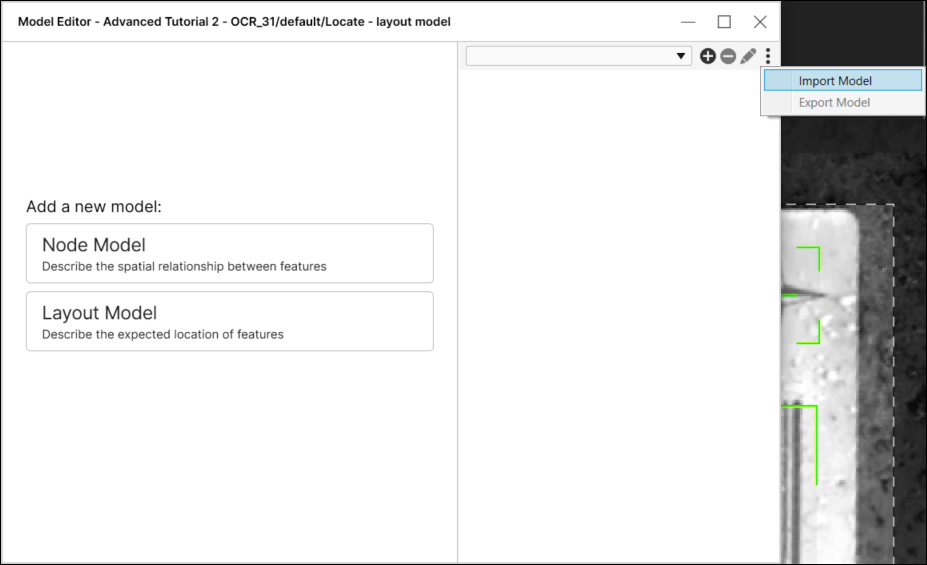
모델 편집기 대화 상자의 우측 상단 모서리에 있는 샌드위치 메뉴에서 '모델 내보내기'를 선택하십시오.
-
열기 대화 상자가 표시되며, 여기에서 원하는 디렉토리를 찾아 모델 아카이브 파일을 로드할 수 있습니다.
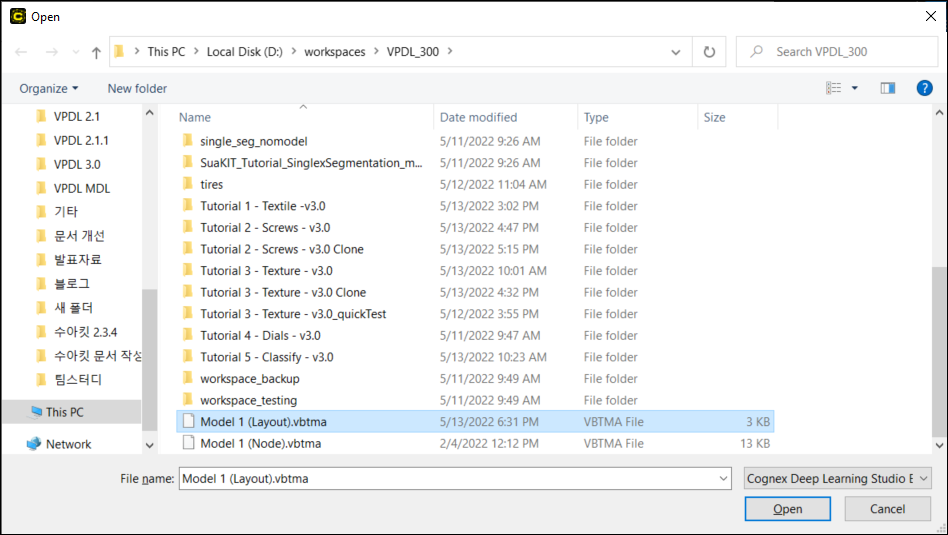
-
그러면 모델이 로드됩니다.
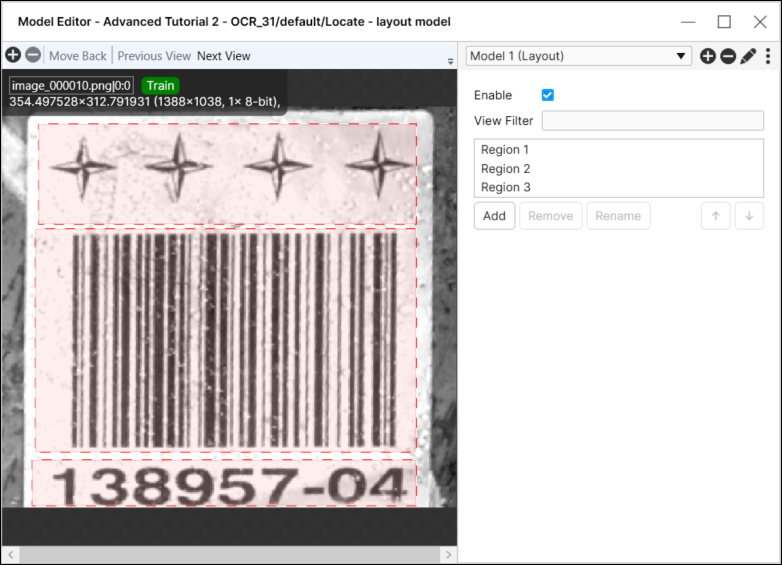
- 모델을 가져온 도구의 feature에 일치하도록 모델을 조정하십시오.
모델 내보내기: 모델 편집기 사용
Blue 위치 도구에서 생성된 모델은 다른 도구에서 이용할 수 있도록 모델 편집기를 이용해 내보낼 수 있습니다.
-
모델 편집기 대화 상자의 우측 상단 모서리에 있는 샌드위치 메뉴에서 '모델 내보내기'를 선택하십시오.
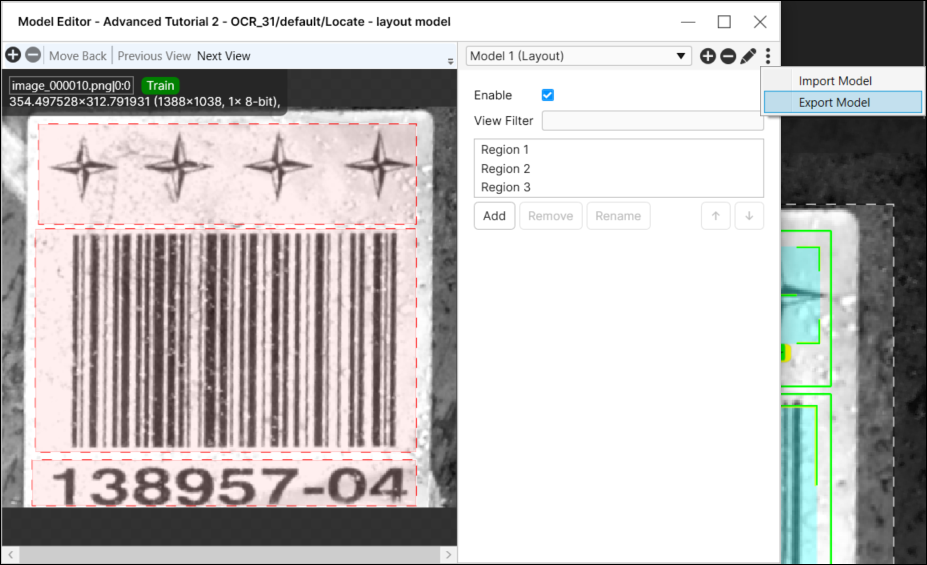
-
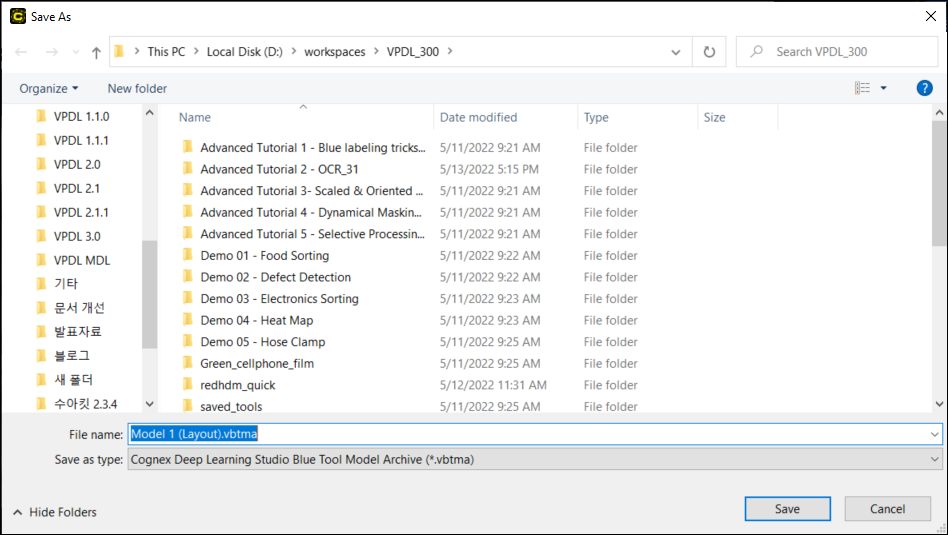
'다른 이름으로 저장' 대화 상자가 표시되며, 여기에서 원하는 디렉토리를 선택하고 모델 아카이브 파일을 저장할 수 있습니다.