调整大小
如果在绿色分类高细节接受视图的大小,您可以跳过调整大小并继续训练。但是,如果不接受,您需要在训练前自动或手动调整视图的大小。
最大缓冲区大小(最大缓冲区大小)
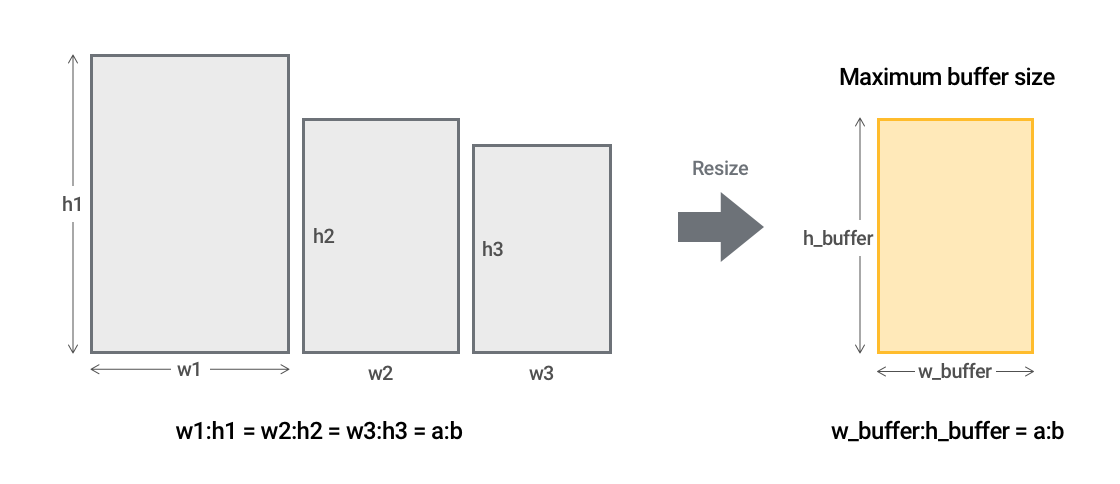
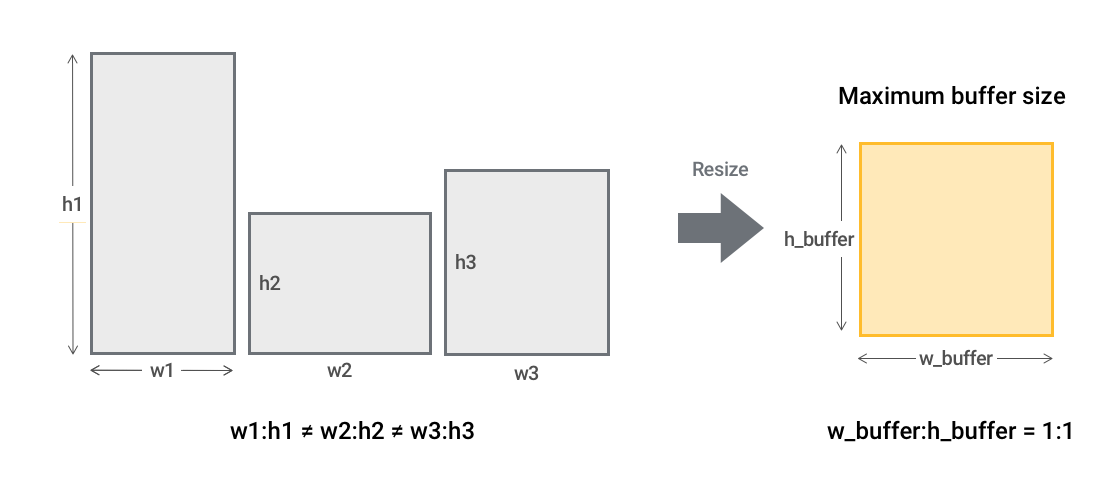
对于绿色分类高细节,最大缓冲区大小是在给定当前可用 GPU 内存和当前网络大小(网络模型参数值)的情况下,视图可以拥有的最大大小(可用的最大宽度和最大高度)。高细节模式无法训练超大视图,因此视图的最大尺寸受可用 GPU 内存和网络大小选项的限制。如果存在大于最大缓冲区大小的视图,工具会在训练之前调整视图的大小。将根据可用的 GPU 内存和网络模型选项自动计算最大缓冲区大小。
- 如果工具中的所有视图都具有相同的宽高比,将使用视图的宽高比计算最大缓冲区大小。
- 否则,最大缓冲区大小将以 1:1 的宽高比计算。
配置调整大小参数
调整大小参数用于在高细节模式下调整视图的大小。此参数选项仅适用于专家模式。可以通过两种方法调整视图的大小:自动模式和手动模式。对于自动模式和手动模式,在训练和处理视图时,调整大小将应用于所有视图,但原始大小的图像将保留在视图浏览器和图像显示区域中。
- 调整大小会导致用于训练的图像信息丢失。为避免信息丢失,请调整 ROI 区域以缩小用于训练的视图。(高细节模式图像限制取决于 ROI 大小)
- 如果在非专家模式下将高细节模式与超大视图一起使用,工具将在自动模式下自动执行大小调整。
如果使用比当前 GPU 容量大的图像来训练模型,则具有较小 GRAM 的 GPU 的性能会相对较低。
- 可以在专家模式调整大小工具中查看最大尺寸。
- 如果您正在使用消耗大量 GRAM 的其他软件,则要训练的最大尺寸可能会缩小到低于指导值。
这会影响模型的性能,因为当 GRAM 变小时,输入图像的尺寸会变小。如果将图像调整为非常小的尺寸,关键线索可能会消失。
调整大小 – 自动模式
在自动模式下,将根据可用的 GPU 内存和网络模型选项自动调整视图的大小。用户不需要执行任何其他设置。如果高细节模式下的所有视图均满足大小限制,所有视图将不调整大小:如果在高细节模式下有任何超大视图,工具中的所有视图大小都将调整为最大缓冲区大小。
自动模式调整大小的逻辑如下。
-
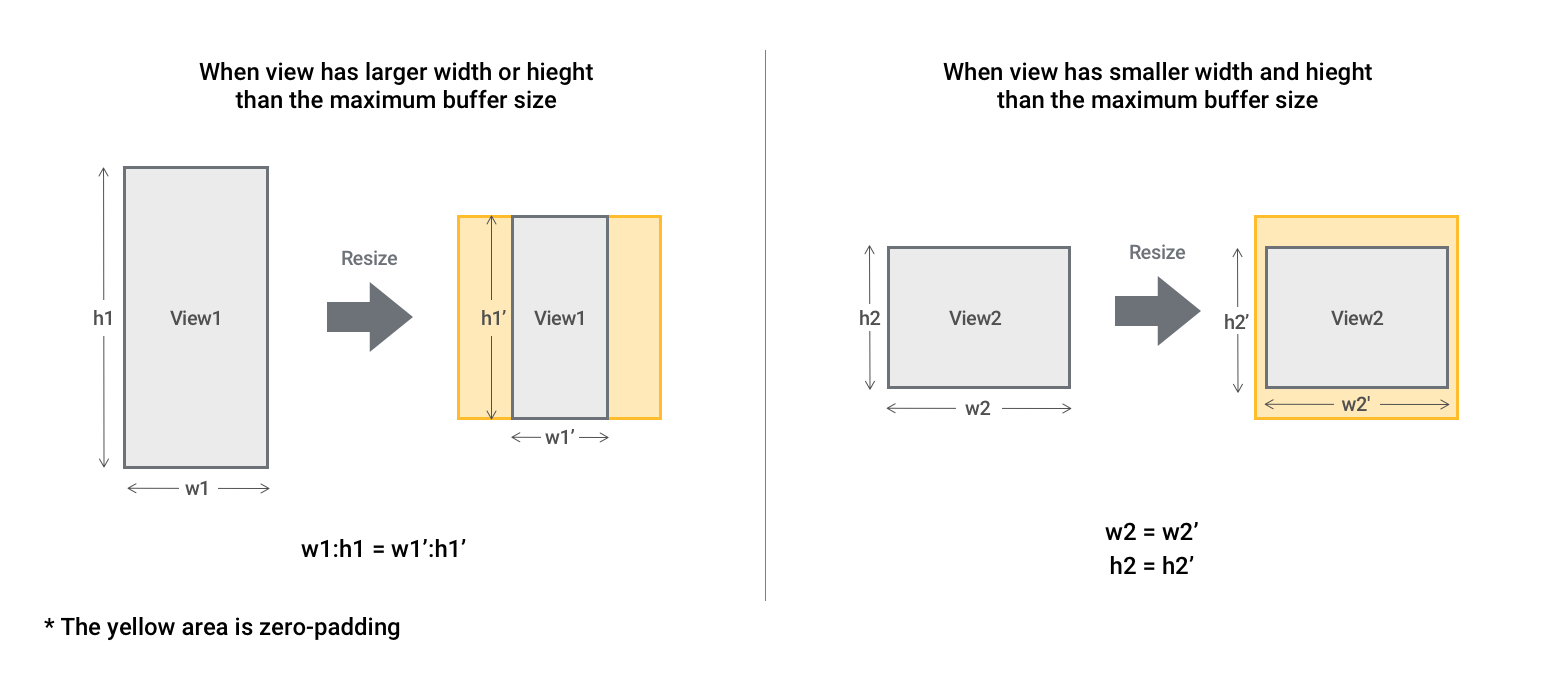
宽度和/或高度大于最大缓冲区大小的视图将被调整为适合最大缓冲区大小,以保持其自身的宽高比。调整大小后的视图将被放置在最大缓冲区大小的中心,其余区域将进行零填充。
-
对于宽度和高度小于最大缓冲区大小的视图,将不会放大原始视图。但是它们将被放置在最大缓冲区大小的中心,其余区域将进行零填充。
| 参数 | 说明 |
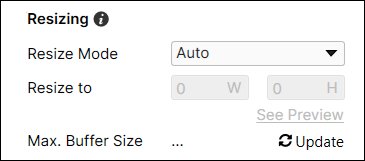
| 调整大小到 | 要调整大小的视图的目标宽度和目标高度,这是最大缓存区大小的最新更新。这是为训练而调整视图大小的实际大小。在自动模式下,您不能更改这些值,因为它们是自动设置的。 |
| 最大缓冲区大小 | 视图的当前最大缓冲区大小。当您单击“更新”或开始训练当前的绿色分类高细节工具时,该值会自动更新。 |
| 查看预览 | 显示调整大小视图的预览的对话框。 |
在自动模式下,您可以调整视图的大小,无论是否单击“更新”来更新最大缓冲区大小。更新最大缓冲区大小只是在训练视图将被调整到什么大小之前显示先前的估计大小。当您开始训练当前的绿色分类高细节工具时,调整大小的实际大小将由可用 GPU 内存确定,并且该实际大小将显示在“调整大小为”。
在开始训练当前的绿色分类高细节工具前,如果“调整大小为”对训练现场的可用 GPU 内存来说太大,系统将提示您自动将其修改为较小的值。
如何在自动模式下使用调整大小工具
- 除了在工具参数上配置调整参数之外,完成开始训练的必要步骤。例如,您需要在图像、标记视图上准备设置 ROI,并将视图添加到训练集。
- 在“工具参数”上,将“调整大小模式”设置为“自动”、建议通过单击“更新”首先获取最大缓冲区大小。
- 可以通过单击“查看预览”对话框在“调整大小”预览对话框中查看调整后的视图。
- 开始训练。
- 调整大小将应用于工具中的视图。
调整大小 – 手动模式
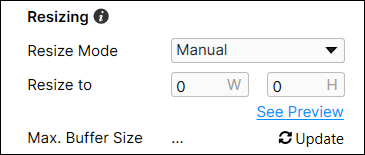
在手动模式下,用户应输入要调整大小的宽度和高度值。在“调整大小为”中输入尺寸值后,可以在“调整大小预览”对话框中查看调整后的视图。可以通过单击超链接文本来打开此对话框。如果您单击“更新”,最大缓冲区大小将根据当前可用的 GPU 大小进行更新并将此大小传播到“调整大小为”。
手动模式调整大小的逻辑如下。
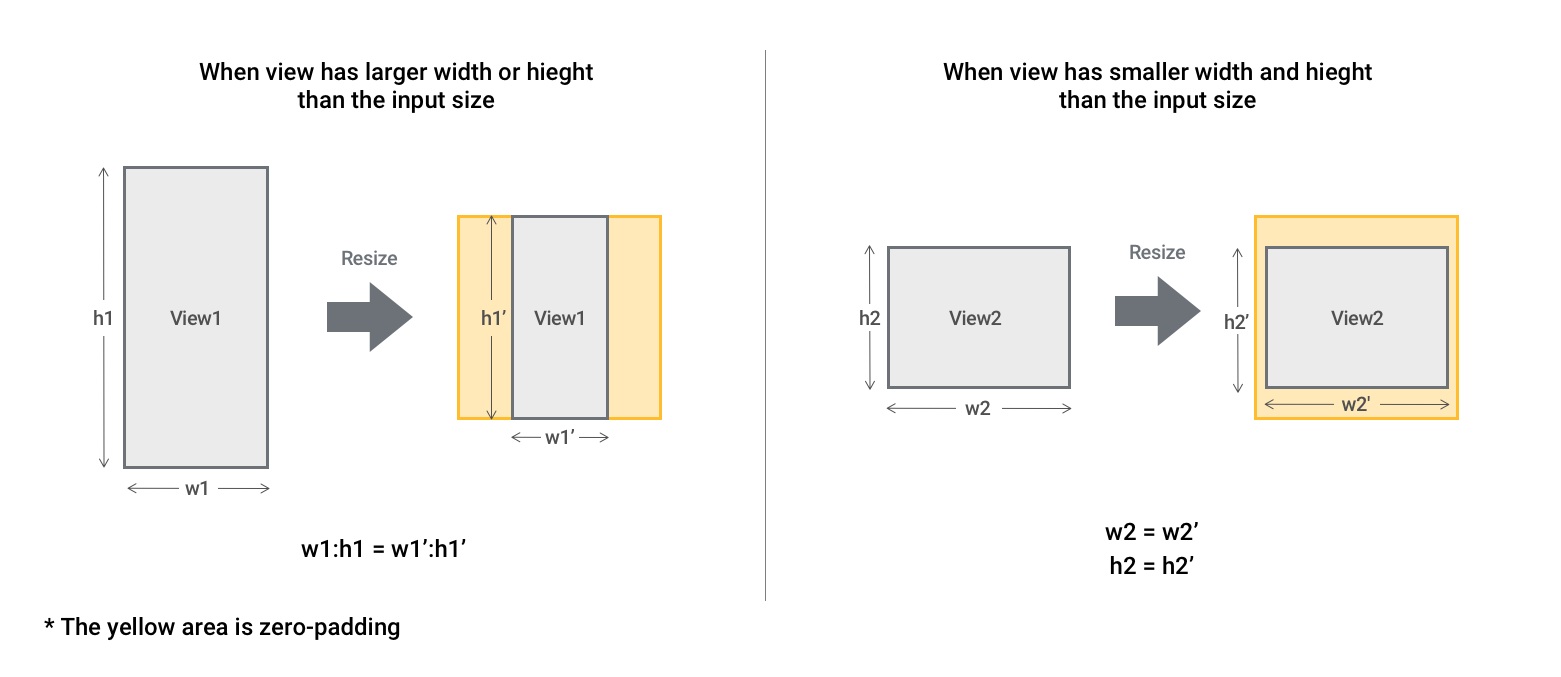
- 如果原始视图的宽度和高度小于输入的大小,该视图将被放置在要调整的大小的中心,其余区域将进行零填充。
- 否则,会将视图大小调整为适合输入的大小,以保持其自身的宽高比。调整大小后的视图将被放置在所输入大小的中心,其余区域将进行零填充。
| 参数 | 说明 |
| 调整大小到 | 要调整大小的视图的目标宽度和目标高度。这是为训练而调整视图大小的实际大小。在手动模式下,您必须手动提供这些值,或者通过单击“更新”来计算最大缓冲区大小并将其用作“调整大小为”,然后您可以能开始训练。 |
| 最大缓冲区大小 | 视图的当前最大缓冲区大小。当您单击“更新”或开始训练当前的绿色分类高细节工具时,该值会自动更新。 |
| 查看预览 | 显示调整大小视图的预览的对话框。 |
在手动模式下,建议单击“更新”来更新最大缓冲区大小,然后再提供一对要使用的宽度和高度,因为计算出的最大缓冲区大小会传播到“调整大小为”,这是可以在此时可用于训练的估计最大视图大小。输入图像的大小越大,馈送到神经网络的信息损失越少,性能越好。您可以提供一对要用于“调整大小为”的宽度和高度,而无需单击“更新”就可以开始训练。
与自动模式类似,在开始训练当前的绿色分类高细节工具前,用于调整大小的实际大小将根据可用 GPU 内存确定,而且如果“调整大小为”对训练现场的可用 GPU 内存来说太大,系统将提示您自动将其修改为较小的值。
如何在手动模式下使用调整大小工具
- 除了在工具参数上配置调整参数之外,完成开始训练的必要步骤。例如,您需要在图像、标记视图上准备设置 ROI,并将视图添加到训练集。
- 在“工具参数”上,将“调整大小模式”设置为“手动”。
- 在“调整大小为”中输入宽度和高度值。建议通过单击“更新”首先获取最大缓冲区大小。手动输入的宽度和高度值应等于或小于最大缓冲区大小的宽度和高度。
- 可以通过单击“查看预览”对话框在“调整大小”预览对话框中查看调整后的视图。
- 开始训练。
- 调整大小将应用于工具中的视图。
调整大小 – 预览对话框
“调整大小 – 预览”对话框用于在训练前查看如何调整视图的大小。
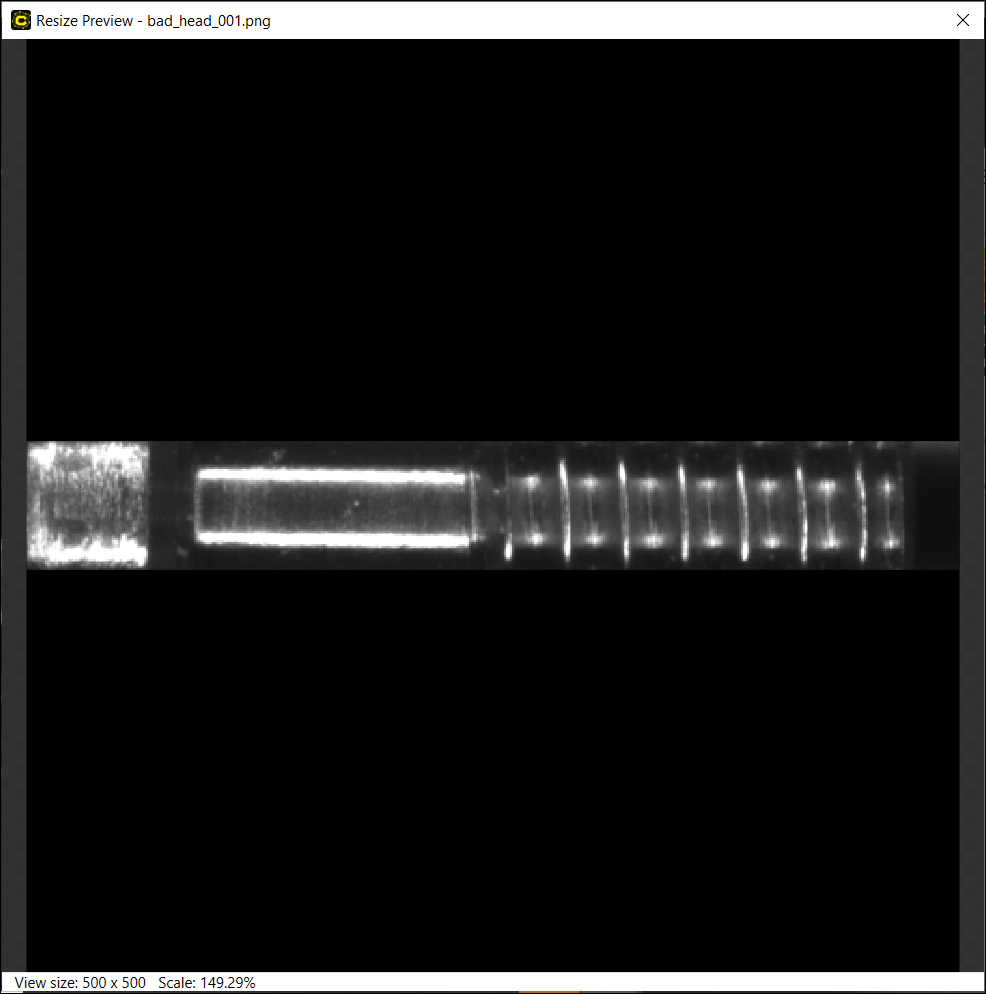
查看器中的表示方式如下所示。
- 该对话框在图像显示区域中显示您正在查看的视图。视图以调整后的大小和分辨率显示。
- 零填充区域显示为黑色。
- 可以通过滚动鼠标对视图进行缩放来查看详细信息。视图的缩放比例显示在底部。