绿色分类工具 – 分类标签
绿色分类工具通过为视图分配分类标签来执行视图分类。标签名称最多可包含 140 个 Unicode 字符。
使用绿色分类工具时,您通常会使用大型训练集。在使用该工具之前,建议使用描述性名称或编号方案注释图像文件,以便在标注视图时提供帮助。
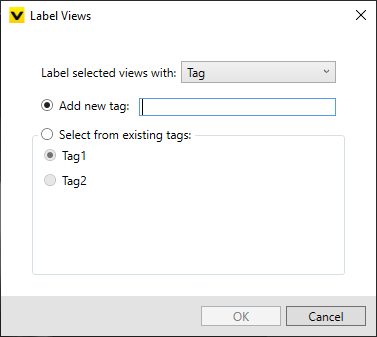
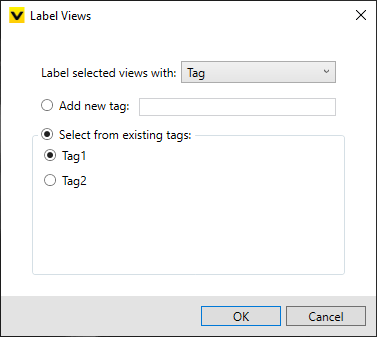
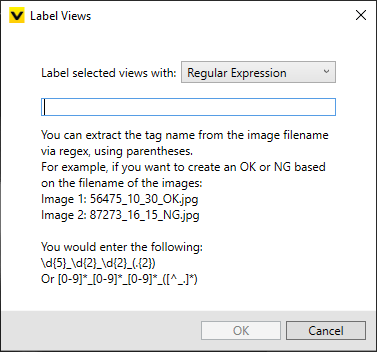
在“标注视图”对话框中有两种标签分配方法。1) 可以通过指定标签来标注视图 2) 可以使用正则表达式以编程方式根据图像的文件名分配标签。
当您想要使用新标签名指定视图时,可以通过选择“添加新标签”项并在输入字段中输入标签名来完成。另外,还可以通过从现有标签列表中选择标签来分配现有标签。
|
|
|
当使用正则表达式进行标注时,建议更改图像的文件名以包括要用于标签名的文本或数字。
应用分类标签并且训练工具后,您可以查看结果以确保工具正确标记图像。
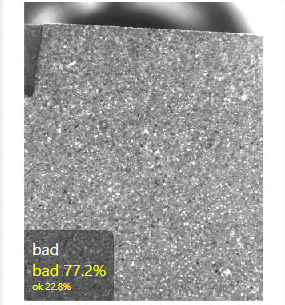
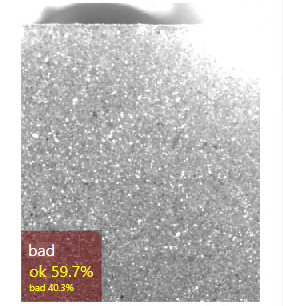
白色文本的标签代表“实际”类,黄色标记代表工具返回的“预测”类。
| 已标注 | 不匹配 | 已训练 | 未标注 |
|
|
|
|
|
|
这表示图像被标注为不良(白色文本),并且工具将其标记为不良,77.2% 确定正确的标记是“不良”,22.8 的确定正确的标记是“良好”。 |
红色表示不匹配,标签(白色文本)和标记(黄色)不一致。该工具报告 59.7% 确定正确的标签是“良好”,而标签是“不良”。 |
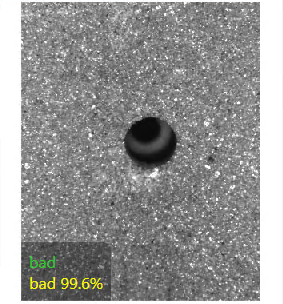
绿色文本表示图像被用作训练图像。 |
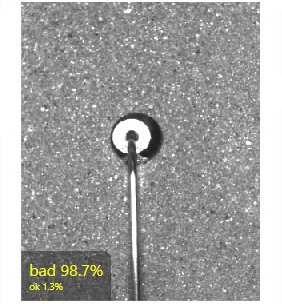
这表示图像未标注的位置,而工具标记了图像。 |
多个标签的非独占模式
绿色分类工具通过禁用独占复选框支持多个标签。在非独占模式下,一个视图可以属于多个类(标签),并相应地生成每个标签的分类结果。请注意,如果您想使用绿色分类聚焦工具进行非独占分类,则必须重置此工具(删除所有标记和标签)并删除该工具的训练模型。
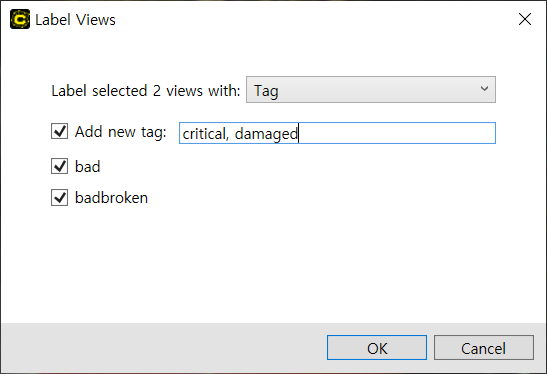
添加多个标签
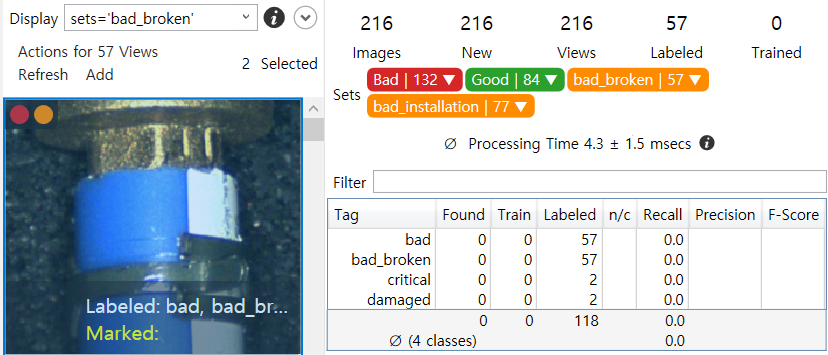
通过禁用独占激活非独占模式,您可以为每个视图放置多个标签。请注意,可以混合使用新标签和已存在的标签。如果视图是已标注的视图,则所有以前的标签都将被删除并替换为新标签。
解释结果
经过训练和处理后,由每个类计算非独占绿色分类聚焦工具的结果。这意味着召回率、精度和 F 得分是按类计算的。与独占模式下的绿色分类聚焦一样,召回率、精度和 F 得分的计算方式是基于“best_tag”计算 TP、TN、FP、FN,best_tag 是所有类中概率最高的类。
重叠复选框
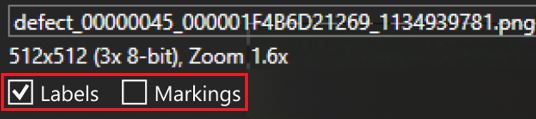
当您按 Alt + 左/右箭头键或启用图像文件信息上的每个复选框(标签和标记)时,标签和标记的重叠图形将会前后或并排显示。