Cognex VisionPro와의 통합
VisionPro10.0으로 다양한 작업을 수행 시 VisionPro Deep Learning의 강력한 기능을 기존 VisionPro 툴킷과 함께 사용할 수 있습니다.
VisionPro Deep Learning은 VisionPro Deep Learning의 트레이닝된 도구들이 있는 VisionPro Deep Learning 런타임 워크스페이스를 VisionPro쪽의 도구 블록으로 불러오는 방식으로 VisionPro와의 통합을 지원합니다.
VisionPro Deep Learning 런타임 워크스페이스를 VisionPro로 불러오기
트레이닝된 VisionPro Deep Learning 도구들을 VisionPro로 불러와 사용하려면 아래 단계를 따르십시오.
-
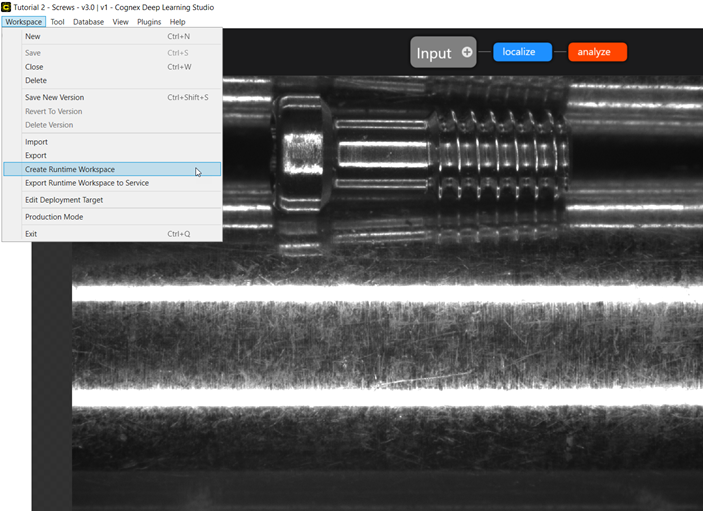
VisionPro Deep Learning을 실행한 다음, VisionPro에서 사용하려는 도구가 있는 워크스페이스를 열고 런타임 워크스페이스(.vrws)를 생성하십시오.
-
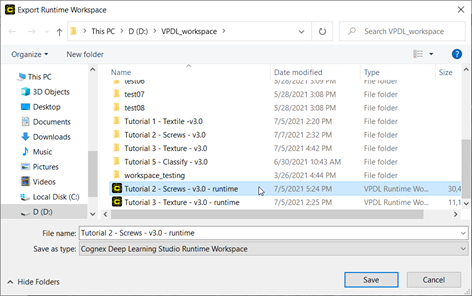
런타임 워크스페이스를 적절한 경로에 저장하십시오. 이 경로를 기억하고 다시 방문해야 합니다.
-
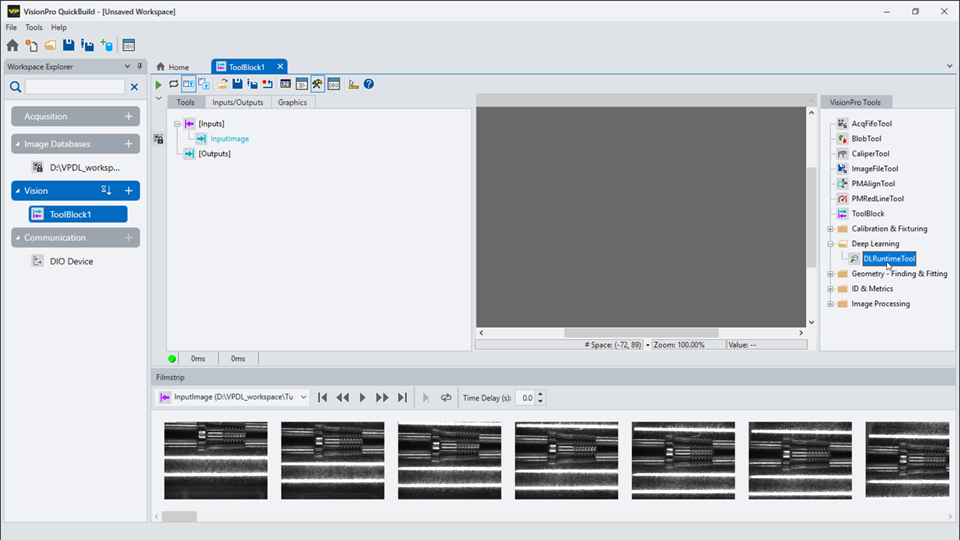
VisionPro10.0 QuickBuild를 실행한 후, VisionPro Tools에서 Deep Learning 아래에 있는 DLRuntimeTool을 더블 클릭하여 이 도구를 도구 블록에 추가하십시오.
-
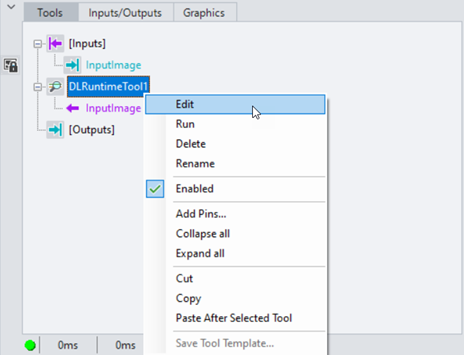
DLRuntimeTool1을 우클릭한 후, Edit을 클릭하십시오.
-
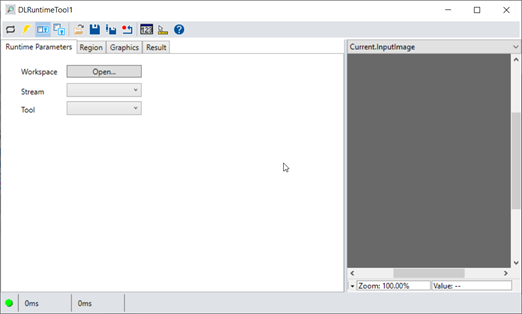
DLRuntimeTool1 Edit Control에서 Open을 클릭하여 이전 단계에서 저장한 VisionPro Deep Learning 런타임 워크스페이스를 불러오십시오. 불러온 후, 사용하려는 스트림, 도구를 선택하십시오.
-
런타임 워크스페이스, 스트림, 도구가 모두 지정되었다면, Edit Control을 종료하십시오. 이후 원하는 때에, Edit Control을 열어 불러온 VisionPro Deep Learning 도구의 프로세싱 매개변수를 설정, 변경할 수 있습니다.
Tip: 여러분의 VisionPro 애플리케이션이 여러분의 공정/서비스에 배포된 이후에 Edit Control에서 VisionPro Deep Learning 도구의 프로세싱 매개변수를 바꾸는 작업은 배포된 애플리케이션 런타임을 다소 느리게할 수 있습니다. VisionPro 애플리케이션을 배포하기 전에 최종적으로 사용할 프로세싱 매개변수값을 미리 VisionPro Deep Learning상에서 입력한 다음 이 최종값을 가진 워크스페이스를 VisionPro로 불러오는 것을 권장합니다.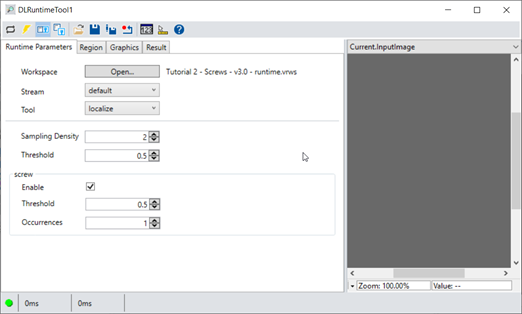
-
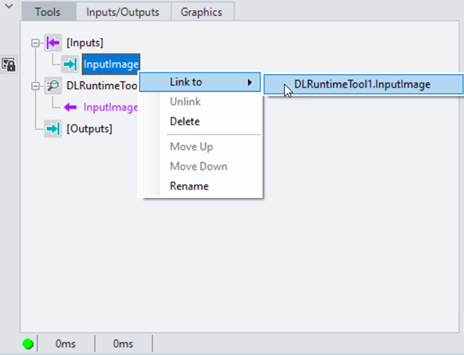
VisionPro QuickBuild에서 DLRuntimeTool1.InputImage와 Inputs.InputImage사이에 링크를 생성합니다.
-
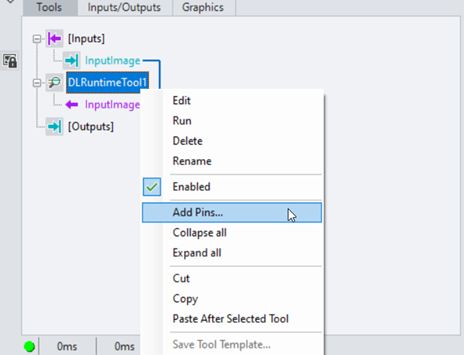
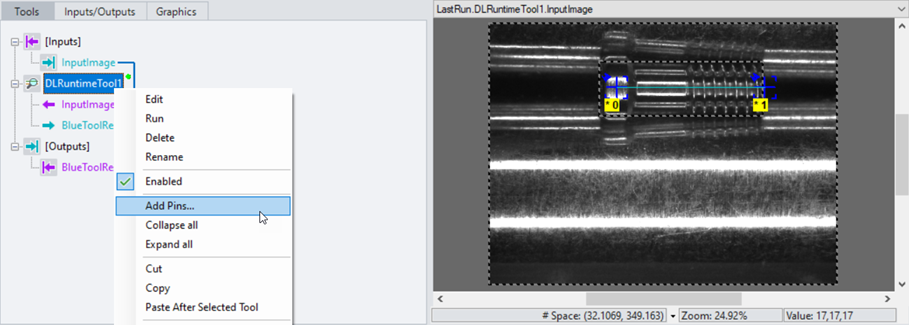
원하는 VisionPro Deep Learning 도구 결과값을 핀으로 추가하기 위해, DLRuntimeTool1을 우클릭한 후 Add Pins...를 선택합니다.
-
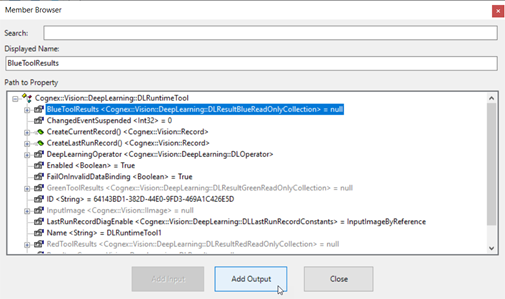
원하는 도구 결과값(예: BlueToolResults)을 선택한 후 Add Output을 클릭합니다. 도구의 결과 변수값이 DLRuntimeTool1에 노출될 것입니다.
-
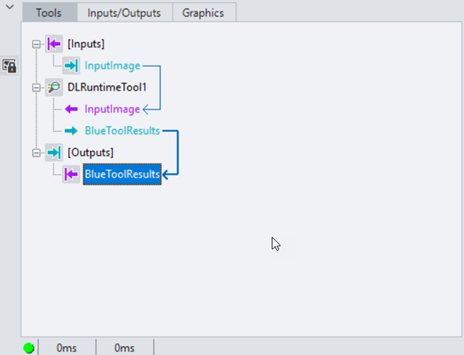
도구의 결과(예: BlueToolResults)를 Outputs로 드래그하여 새로운 결과값을 생성한 다음, Run을 클릭합니다.
-
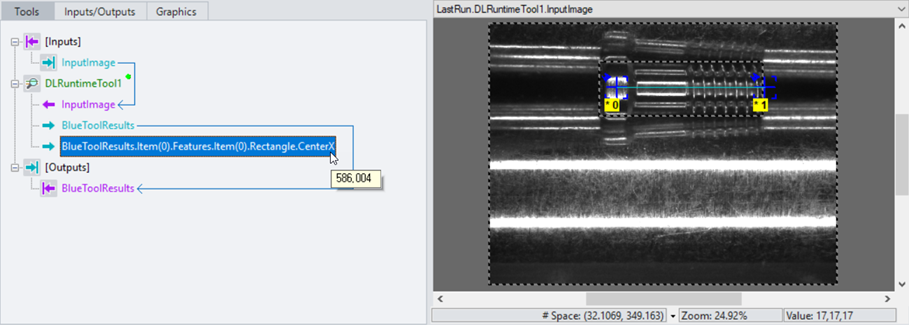
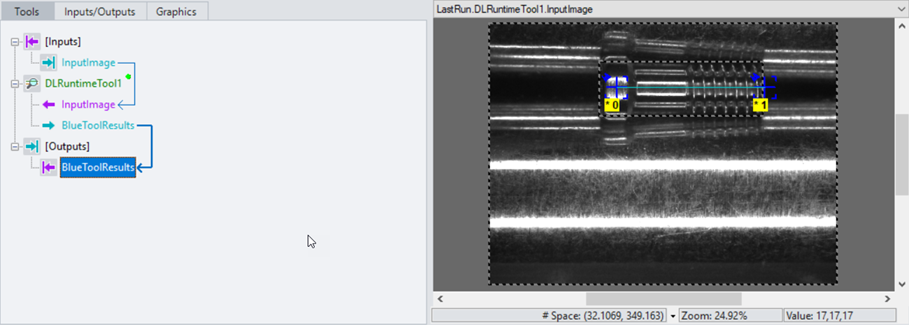
불러온 도구로 이미지를 프로세싱한 결과를 LastRun.DLRuntimeTool1.InputImage에서 확인할 수 있습니다. DLRuntimeTool를 다른 VisionPro 도구와 함께 사용하는 방법에 관한 더 자세한 내용은 VisionPro 문서를 참조하십시오.
VisionPro Deep Learning 도구의 변수들을 사용하기
DLRuntimeTool은 다양한 매개변수 값들과 VisionPro Deep Learning 프로세싱 결과를 제공합니다. 여러분은 이 값들을 불러와 다른 VisionPro 도구들에 전달할 수 있습니다. 이를 위해, 먼저 이 값들을 Member Browser를 사용해 DLRuntimeTool 결과값으로 불러와야 합니다.
-
DLRuntimeTool1를 우클릭 후 , Add Pins...를 클릭합니다.
-
Member Browser에서 불러올 값을 찾은 다음, Add Output을 클릭합니다.
Tip: 지원하는 모든 파라미터 값과 결과값들을 찾을 수 있으며, 이 중 원하는 멤버 변수를 찾은 다음 이 값을 불러온 Edit Control에서 런타임 워크스페이스의 입력값(Add Input) 혹은 다른 VisionPro 도구로 넘겨줄 결과값(Add Output)으로 사용할 지 선택할 수 있습니다. Edit Control 입력 파라미터에 대한 자세한 내용은 VisionPro Deep Learning 문서를 확인하십시오.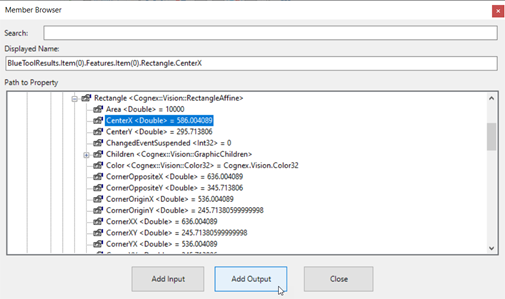
-
원하는 값이 이제 DLRuntimeTool1에 노출됩니다.