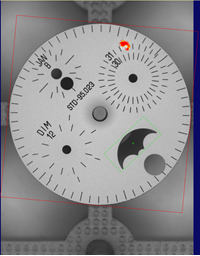
PMAlign 工具和红色分析工具示例
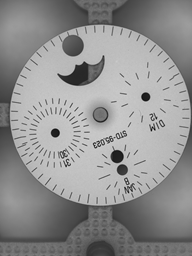
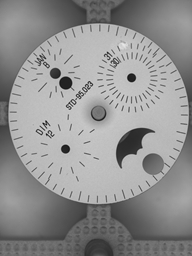
考虑表盘的这些图像:
|
|
表盘的旋转不一致;如果我们想在第一张图像上的孔上绘制一个遮罩,那么该遮罩不会与第二张图像上的孔对齐。
为了解决这个问题,我们需要定义红色工具相对于固定点的 ROI。首先,我们训练 PatMax 工具(使用第一张图像),在表盘中找到“新月”形状:
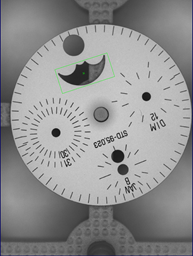
PatMax 生成一个姿势,描述匹配的图案与训练图案的不同之处。姿势是一个包含缩放、旋转和平移信息的 CogTransform2DLinear 对象。请记住,姿势是根据图像的选定坐标空间确定的;如果未选择像素空间,则必须将姿势从所选空间转换为像素空间。
此姿势信息用于转换和旋转默认 ROI(即整个图像):
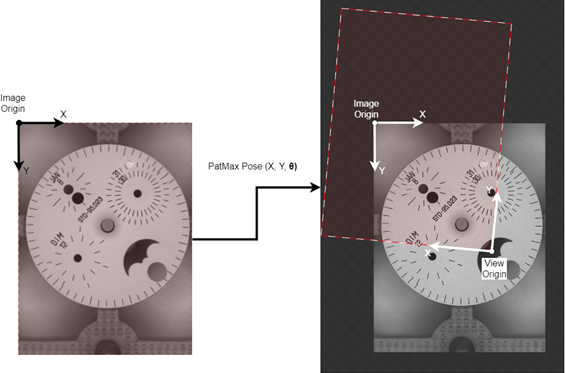
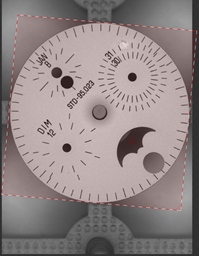
然后,我们可以编辑 ROI(在后台将默认位置转换到我们的所需位置),调整偏移、旋转和尺寸,使其包含整个表盘,但不包括背景:
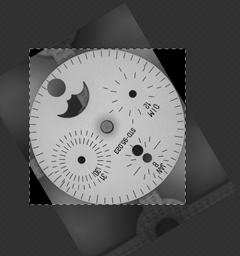
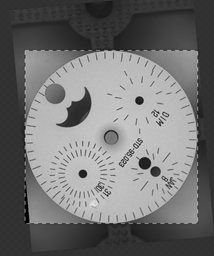
下次处理工具时,PatMax Pose 和我们的调整提供的转换将应用于默认 ROI,为每个训练图像生成视图:
|
|
请注意原始图像如何在此图像的较暗部分中旋转,而较亮部分(视图)方向恒定。由于这种一致性,现在可以绘制一个与每个图像对齐的遮蔽。
红色工具不是训练或处理整个原始图像,而是对此视图图像进行操作。当红色工具处理图像时,它将创建标记对象。标记包含作为工具运行对象的视图,以及工具在这些视图中找到的任何缺陷。这些缺陷将在视图坐标中给出,大致如下图所示:
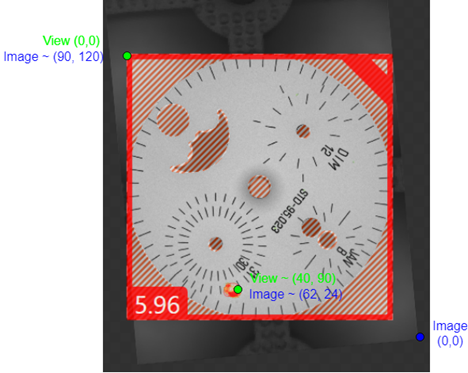
要在原始图像上绘制此缺陷(使用 PatMax 图形),我们需要将缺陷的视图坐标(由标记给出)转换为图像坐标。然后,这些坐标可用于使用 VisionPro 图形类绘制新的缺陷图形。
封装器可以自动将 Deep Learning 图形转换为 VisionPro 图形。这是通过从工具生成的 RedMarking 创建 RedToolRecord 来完成的。将此记录与包含 PatMax 图形的记录组合后,生成的图像如下所示: