导入 SuaKIT 分类项目
- 没有模型的 SuaKIT 项目
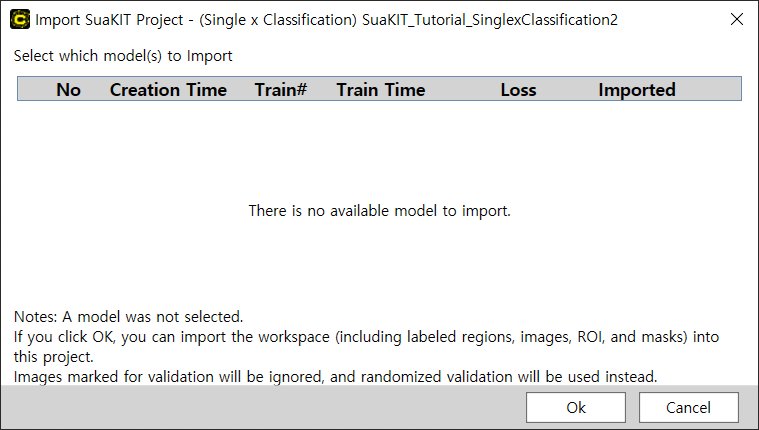
- 如果选择不带任何模型的 SuaKIT 项目,则“导入 SuaKIT 项目”对话框将如下图所示。
- 单击“确定”按钮时,将开始导入 SuaKIT 项目的信息,包括图像、ROI、遮蔽和标签。可以在对话框底部看到进度条。
- 导入完成后,可以在工作区列表中找到导入的工作区。打开工作区时,您会在工作区中看到一个高细节模式下的绿色分类工具。
- 可以导入训练集,但不能导入工具参数(包括验证集比率)。
- SuaKIT 中的训练集和验证集将作为训练集导入。另外,您还可以在数据库概述中的“SuaKIT 训练”集中查看它们。SuaKIT 中的测试集不会是经过训练的视图。另外,您还可以在数据库概述中的“SuaKIT 测试”集中查看它们。
- 有一个或多个模型的 SuaKIT 项目
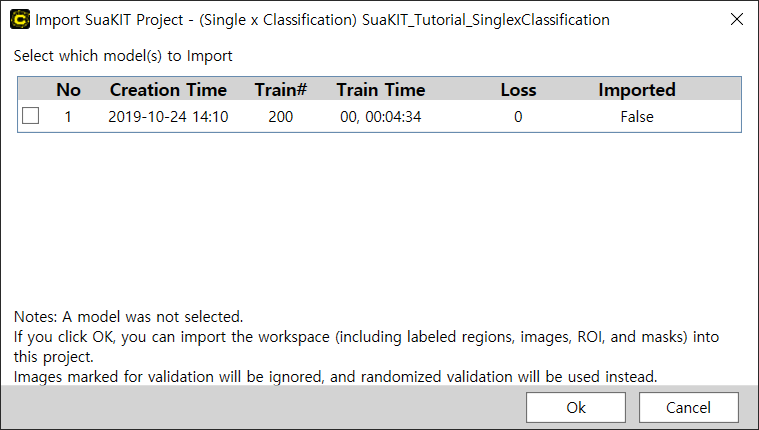
- 如果选择有模型的 SuaKIT 项目,则“导入 SuaKIT 项目”对话框将如下图所示。这是 SuaKIT 项目中现有模型的列表。可以从列表中选择要导入的模型,也可以不选择任何模型。
- 未选择模型
- 当您不选择任何模型并单击“确定”按钮时,您可以导入图像、ROI、遮蔽、标签和训练集信息。
- 导入工作区之后,您可以找到一个高细节模式下的绿色分类工具,与没有模型的 SuaKIT 项目一样。
- 选择单个模型
- 如果您在列表中选择一个模型并单击“确定”按钮,它将不仅导入图像、ROI、标签,还会导入训练集信息、工具参数信息和您所创建的模型。
- 导入模型后,您需要对其进行处理。然后您可以看到结果。
- 可以对导入的 SuaKIT 项目进行重新训练,但是由于模型中的随机性,结果可能会有所不同,并且导入的第一个模型将会消失。
- 选择多个模型
- 当您在列表中选择多个模型并单击“确定”按钮时,它将导入与单个模型相同的信息,但是会为每个模型并行创建多个高细节模式下的绿色分类工具。
- 每个模型中的工具参数信息会分配给高细节模式下的每个绿色分类工具。请参看下面的示例图像。