监督模式 - 标注缺陷
红色分析工具处于监督模式时,您必须首先找出视图中的缺陷,然后通过以图形方式绘制缺陷区域仔细标注缺陷。
-
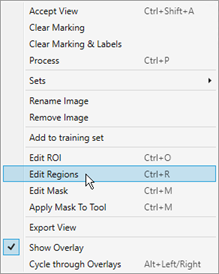
要标注缺陷,请在视图中单击鼠标右键,然后从菜单中选择编辑区域。
-
这将启动图像顶部的“编辑区域”工具栏。
默认编辑区域工具栏:

专家模式编辑区域工具栏:
 注意:“编辑区域”工具栏与“编辑遮蔽”工具栏相同。有关工具栏中按钮功能的更多信息,请参阅遮蔽主题。
 -
有三种绘图工具,并可以结合使用。绘制区域的大小由宽度值定义。
-
线:单击并拖动以在图像中创建一条线。
提示:- 在绘制时按住 Shift 键,工具将在两点之间绘制一条直线。
- 如果要填充矩形区域,请使用线条绘制工具绘制轮廓(按住 Shift 键创建直线),然后使用魔棒工具填充该轮廓。
-
圆:将光标放在圆形对象中心,然后向外拖动。
提示:按住 Shift 键使圆圈从边界框的边角展开。 - 魔术棒:单击并拖动以填充图像区域。您还可以单击各个特征,将填充应用于该区域。
注意:橡皮擦工具可用于修剪和/或移除图像上的无关绘图。在缺陷周围绘制区域时,请尽可能精确且一致地绘制区域。虽然可以接受在缺陷之外绘制少量区域,但应避免使用较大的面积。这可能导致工具认为背景已被标注为缺陷。同样,也应避免绘制不足的缺陷区域。
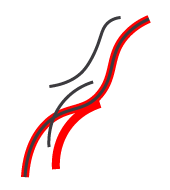
下图说明了在缺陷周围绘制区域的最佳方法,其中深灰色线表示缺陷,红色是定义缺陷的区域。
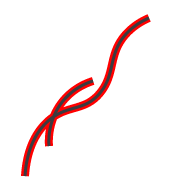

这是绘制区域的理想方式 - 与缺陷紧密对齐。
该方法包含太多的背景,并使该工具将背景视为缺陷。
这种方法遗漏了部分缺陷,因此工具会将未用红色标出的部分视为非缺陷。
-
- 仔细、准确地绘制缺陷区域后,按应用按钮。您必须对图像逐个执行此操作。
- 绘制完所有必要区域后,按关闭按钮,然后训练工具。