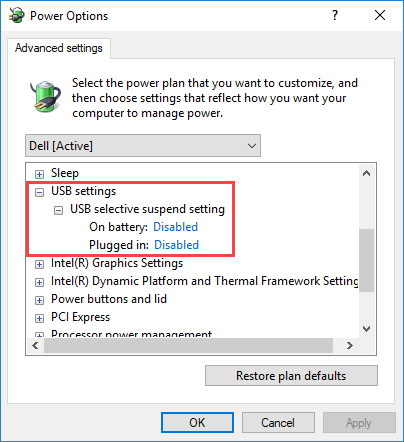
禁用选择性挂起 USB 设备
禁用 Windows 中 USB 设备的选择性挂起,防止操作系统通过执行以下步骤挂起 Cognex 安全加密狗:
- 通过控制面板 > 硬件和声音 > 电源选项 > 编辑计划设置打开“编辑电源计划设置”窗口。或者,使用
 按钮打开“Windows 搜索”窗口,并将编辑电源计划键入对话框,获取窗口的快捷方式。
 -
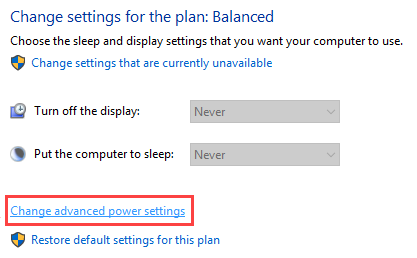
单击更改高级电源设置链接。
-
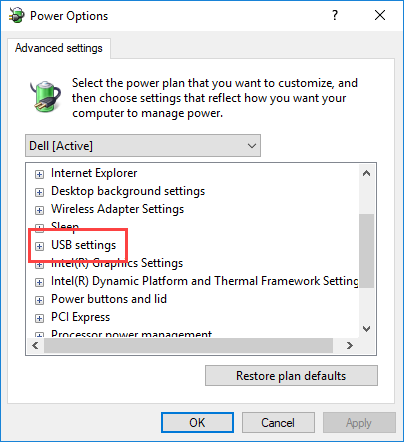
显示“电源选项”对话框。滚动到 USB 设置 节点。
-
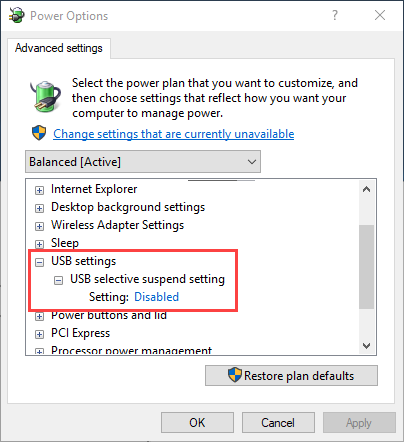
展开 USB 设置节点,然后展开 USB 选择性挂起设置节点。
-
将该设置设置为禁用。单击应用按钮,单击然后确定按钮,应用更改。
提示:
- 如果您经常使用多个 Windows 电源计划,请对所有已配置的计划执行上述步骤。
-
使用笔记本电脑时,USB 选择性挂起设置分为电池和插入设置。将两者均设置为禁用。